
Действия с блюдами, подачами и заказами
Выбор блюда
Чтобы изменить статус блюда, выберите его на кухонном экране. Для изменения статуса всех блюд заказа или подачи, выберите соответствующий заказ или подачу. Это можно сделать с помощью быстрых клавиш на клавиатуре.
- Выбор блюда: Однократное нажатие на строку блюда.
- Выбор подачи: Нажатие на заголовок подачи.
- Альтернативный способ: Нажмите и удерживайте строку блюда. Если отпустить раньше, выделится вся подача. Время удержания по умолчанию — 1,5 секунды.
Если повар нарушает последовательность действий, появляется предупреждение. Повар должен подтвердить или отменить действие, например, если отмечает заказ как поданный, хотя некоторые блюда еще не начали готовить.
Изменение статуса блюда, подачи или заказа
Статус блюда, подачи или заказа меняется одинаково. Рассмотрим на примере блюда:
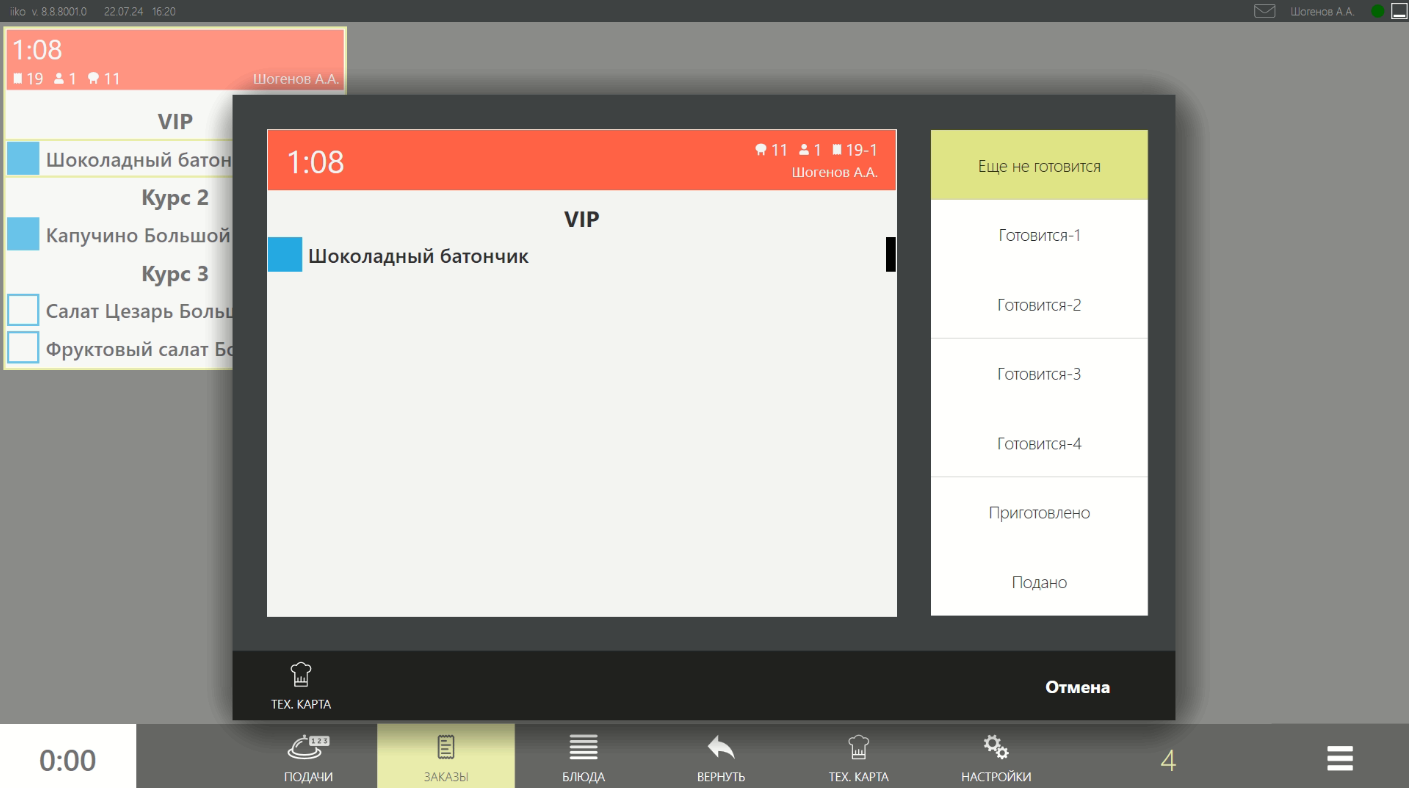
1. Выбор: Выберите блюдо, подачу или заказ на кухонном экране.
2. Окно действий: Откроется окно действий.
3. Изменение статуса: Нажмите кнопку с нужным статусом:
- Готовится: Если блюдо начали готовить.
- Приготовлено: Если блюдо готово.
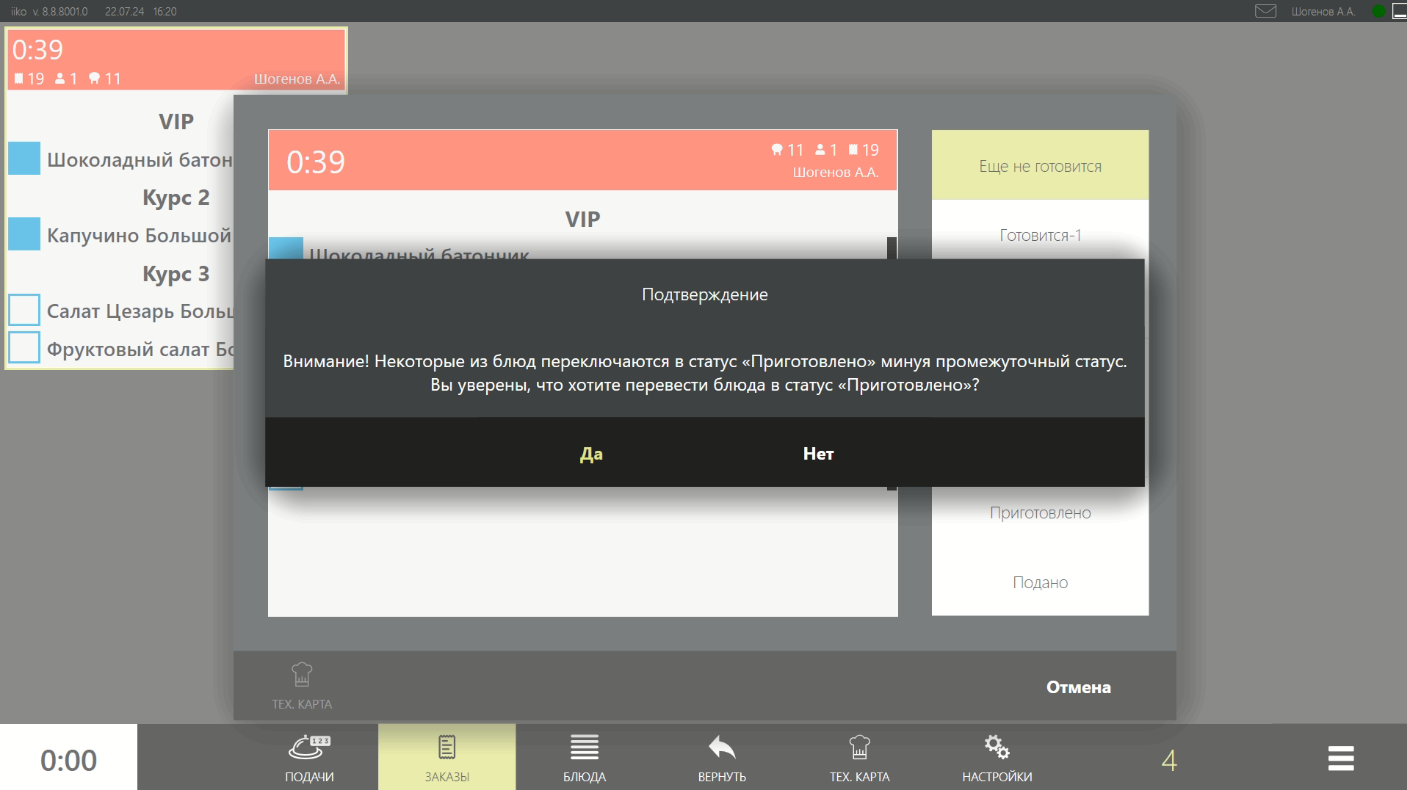
4. Подтверждение: Если блюда в подаче имеют разные статусы, потребуется подтверждение.
5. Возврат: Кнопка «Еще не готовится» возвращает блюдо в исходный статус в случае ошибки.
6. Проверка: При возврате в статус «Пора готовить» система проверяет, была ли произведена печать чека подачи. Если чек не печатался, блюдо переходит в статус «Ожидает».
Для возврата к кухонному экрану без изменения статуса нажмите кнопку «Отмена». Кнопка с текущим статусом выделена желтым цветом и также выполняет действие «Отмена». Если блюдо в статусе «Удалено», окно действий открыть нельзя.
Пропуск статуса
Блюдо можно перевести из статуса «Ожидает» сразу в статус «Приготовлено», минуя статус «Готовится».
Исправление ошибок
Повар может исправить ошибки, допущенные при изменении статусов блюд, подач или заказов. Для этого существует специальный режим показа обработанных блюд:
1. Режим возврата: Показывает только блюда, работа с которыми завершена.
2. Последние изменения: Блюда, статус которых менялся последним, отображаются вверху списка.
3. Исправление: Нажмите кнопку «Вернуть», выберите блюдо и установите нужный статус.
Удаленные блюда показаны перечеркнутыми, но отменить удаление с кухонного терминала нельзя.
Изменение количества готового блюда
После приготовления количество некоторых блюд можно изменить:
1. Выбор блюда: Выберите блюдо, у которого нужно изменить количество.
2. Изменение статуса: Переведите блюдо в статус «Приготовлено».
3. Редактирование: В открывшемся окне введите новое количество и нажмите «ОК».
Сервисный чек не будет повторно печататься. Изменить количество можно также при переводе блюда в статус «Подано», минуя статус «Приготовлено».
Если допущена ошибка и блюдо уже переведено в статус «Подано», используйте режим возврата:
1. Возврат: Нажмите кнопку «Вернуть».
2. Выбор: Выберите блюдо и переведите его в статус «Приготовлено».
3. Выход: Выйдите из режима возврата, снова нажав кнопку «Вернуть».
4. Изменение статуса: Переведите блюдо в статус, предшествующий «Приготовлено», например, «Готовится».
5. Редактирование: Введите корректное количество блюда и нажмите «ОК».
Изменение количества отпечатанного блюда невозможно в следующих случаях:
- Распечатан счет заказа.
- Заказ оплачен.
- Недоступна главная касса заказа.