
Резервы
Для гарантированного получения столика гостем в ресторане можно оформить резерв. В нужное время система iiko напомнит о приближающемся резерве.
При создании нового резерва формируется карточка, содержащая:
- Автоматически присваиваемый номер резерва.
- Название зала, дату и время начала.
- Статус: «Действует», «Гость пришел», «Снят (Гость отказался / Гость не пришел / Другое)».
В карточке можно редактировать статус резерва и другую информацию.
Система уведомит вас:
- Когда время резерва наступило, а гость не пришел, указав время задержки.
- За час до начала резерва.
- Если выбранный стол занят другим банкетом или резервом.
Создание нового резерва
Перед оформлением нового резерва убедитесь, что на этого гостя стол еще не забронирован. Просмотрите список резервов на день заказа, отсортированный по клиентам.
Заполните карточку заказа. Чем больше данных, тем проще будет работать с заказом и лучше обслужить гостя.
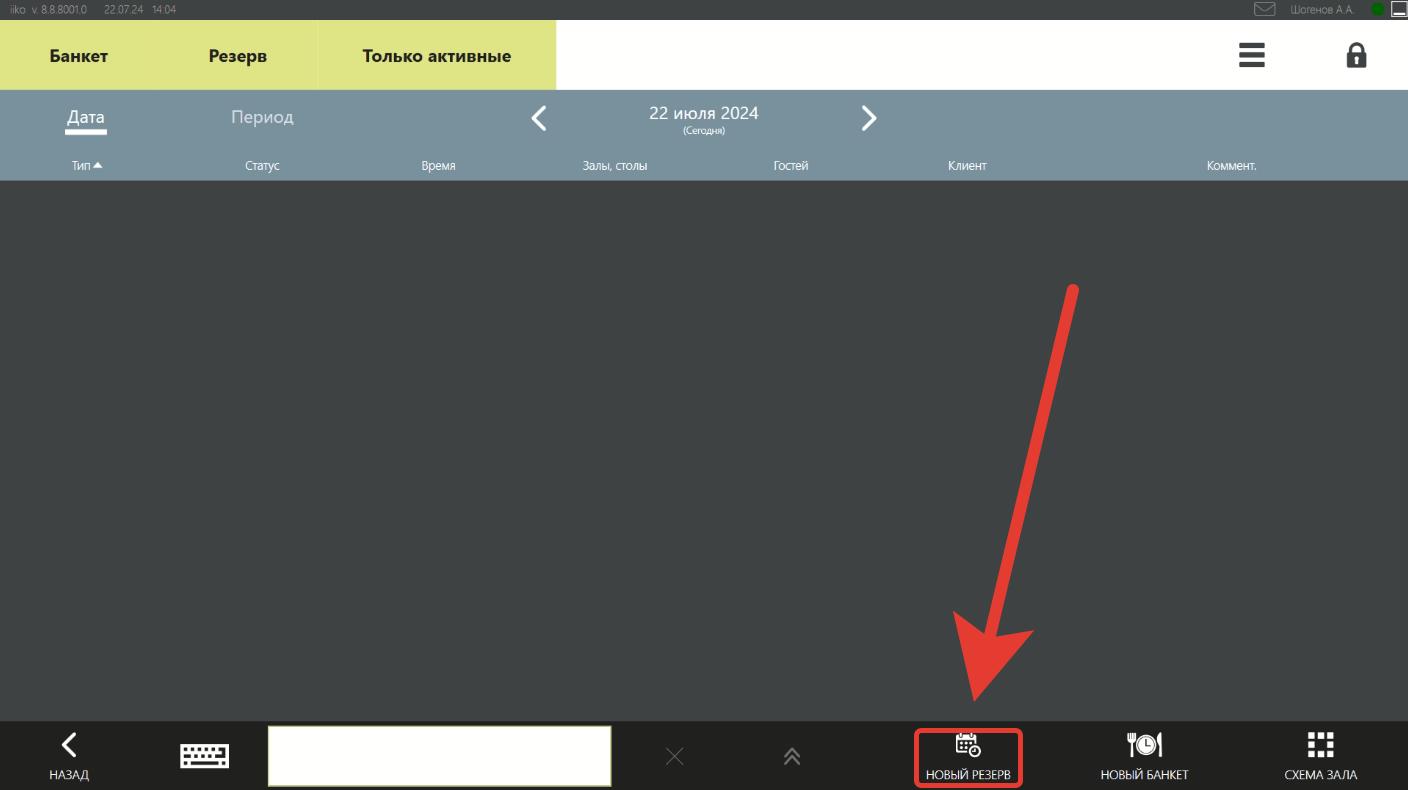
1. В разделе → Банкеты и резервы нажмите кнопку «Новый резерв».
2. В открывшемся окне укажите гостя:
- Если гость уже зарегистрирован, выберите его из списка. Поля с информацией заполнятся автоматически.
- Если гость новый, нажмите кнопку «Новый гость» и введите информацию. Она сохранится в справочнике гостей.
- Если у гостя есть скидочная карта, введите ее номер. Система найдет карту и применит соответствующие скидки.
3. Нажмите кнопку «Дата» или строку «Залы/столы» и выберите дату из календаря.
- По умолчанию резерв оформляется на текущую дату и стандартное время, заданное в настройках iikoOffice. Если это время прошло, резерв оформляется на следующий день.
4. Если гость резервирует один стол, выберите свободный стол на схеме зала. Если стол занят, предложите другой стол, зал или день.
5. Для резервирования нескольких столов нажмите кнопку «Выбрать несколько», отметьте нужные столы и нажмите «ОК». Для выделения всех столов в отделении нажмите «Выбрать все».
6. Если время начала резерва отличается от стандартного, нажмите кнопку «Время» и установите нужное значение.
7. По умолчанию продолжительность банкета — 3 часа, резерва — 2 часа. Для изменения нажмите кнопку «Длительность» и установите нужное время.
8. Чтобы изменить количество гостей, нажмите кнопку «Гостей» и введите нужное количество.
9. Введите пожелания гостя по подготовке стола в поле «Комментарий», например, «поставить на стол цветы».
10. Кнопка «Напомнить заранее» по умолчанию активна. За час до прихода гостей система напомнит вам о резерве. Если напоминание не нужно, нажмите кнопку, чтобы деактивировать её.
11. Кнопки «Гость пришел» и «Снять резерв» позволяют фиксировать новые состояния заказа. При снятии резерва укажите причину отмены («Гость пришел», «Гость не пришел», «Гость отказался», «Другое»).
12. Нажмите кнопку «Сохранить».
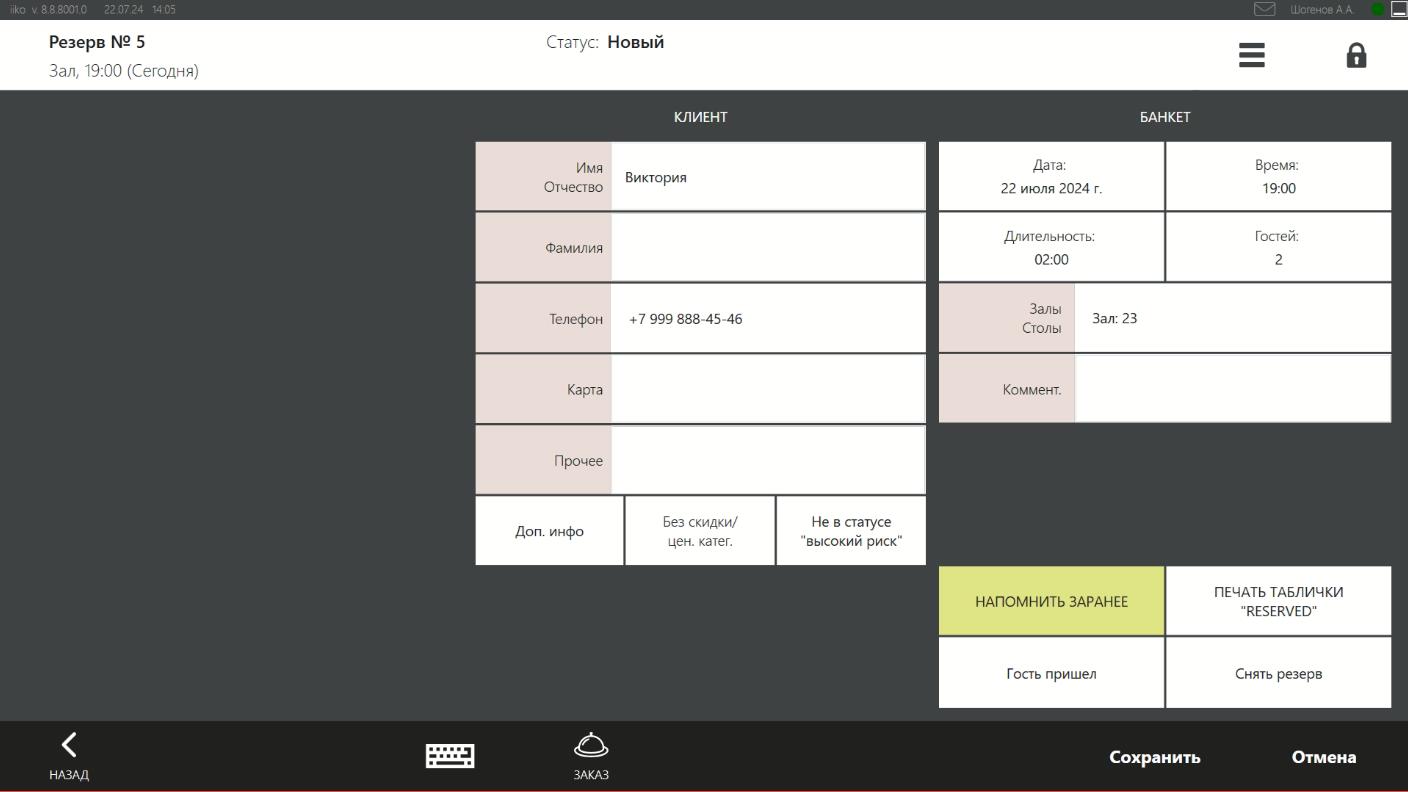
Резерв будет действовать, пока вы не зафиксируете, что гость пришел, или не отмените заказ. В iikoOffice можно посмотреть отчет о резервах столов, содержащий информацию обо всех поступивших заказах.
Гость пришел
Когда гости прибыли:
1. В списке «Банкеты и резервы» откройте карточку резерва.
2. Нажмите кнопку «Гость пришел». Гость автоматически добавится к заказу, и применятся все его скидки.
3. Примите заказ.
Или из схемы зала:
1. Нажмите на зарезервированный стол.
2. В открывшемся окне нажмите кнопку «Гость пришел» (закрыть резерв).
3. Подтвердите операцию прокаткой карты.
4. Примите заказ. Гость автоматически добавится к заказу, и применятся все его скидки.
Перенос заказа или изменение стола
Для изменения параметров резерва откройте его карточку, внесите изменения и сохраните карточку, нажав кнопку «Сохранить».
Для изменения даты, номера стола или зала нажмите кнопку «Дата» или «Залы, столы» в карточке резерва и выберите новые параметры.
Отмена резерва
Если гость просит отменить заказ или не пришел:
1. Найдите нужный резерв в списке «Банкеты и резервы» и откройте его карточку.
2. Нажмите кнопку «Снять резерв» и укажите причину отмены («Гость не пришел», «Гость отказался», «Другое»).
Отменить резерв можно также из схемы зала. Выберите нужный стол, нажмите кнопку «Снять резерв» и укажите причину.
Восстановление резерва
Если вы ошибочно закрыли или сняли резерв:
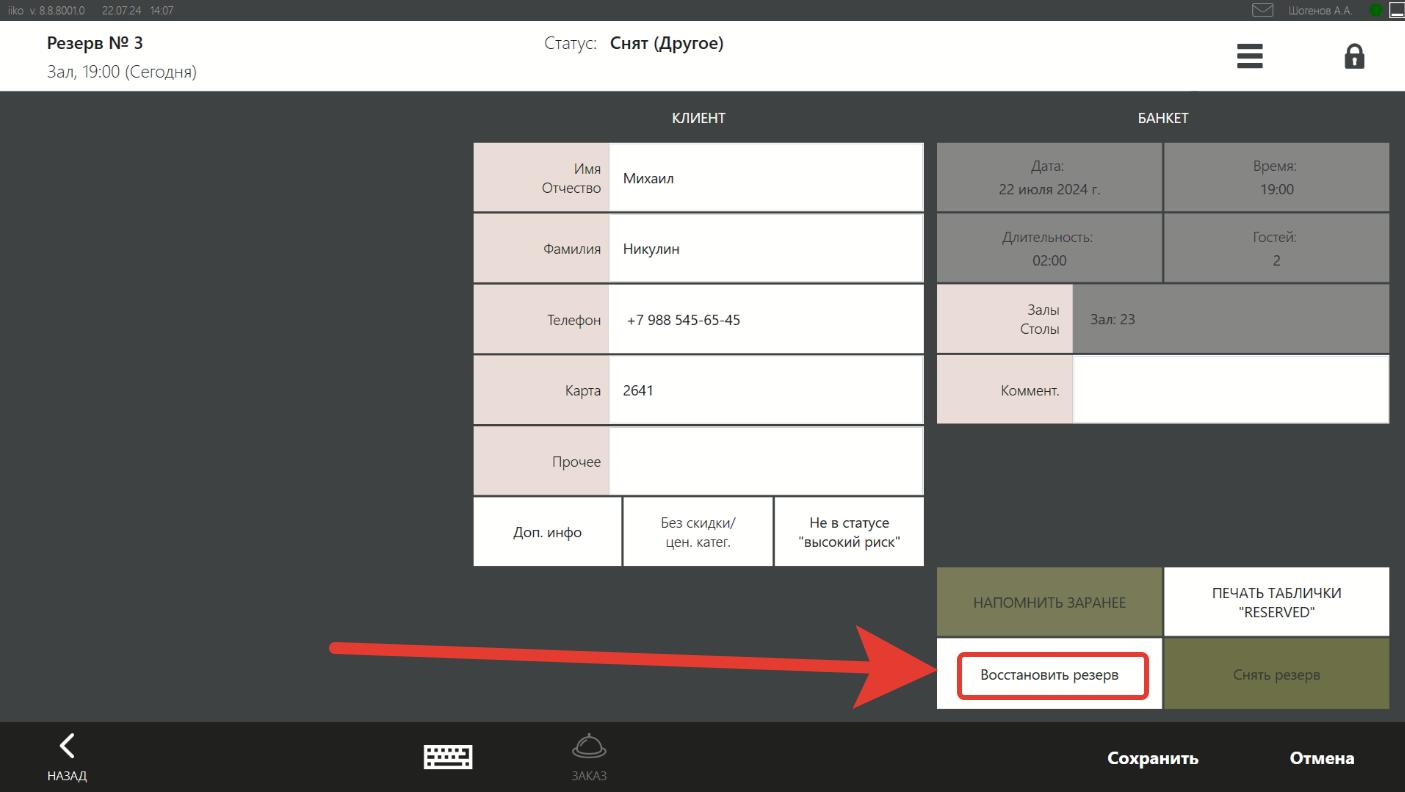
1. Откройте карточку резерва со статусом «Гость пришел» или «Снят».
2. Нажмите кнопку «Восстановить резерв».
3. Сохраните карточку, нажав кнопку «Применить».
Регистрация заказа без снятия резерва
Если стол зарезервирован, но заказ еще не принят, вы можете зарегистрировать отдельный заказ без снятия резерва:
1. Выберите стол на схеме зала и нажмите кнопку «Открыть заказ» (игнорировать резерв).
2. Примите заказ. Если гости придут, им придется искать другой стол. После оплаты заказа резерв стола сохранится.