
Банкетные заказы
Создать банкет можно несколькими способами:
Из списка банкетов и резервов
1. Откройте меню → Банкеты и резервы.
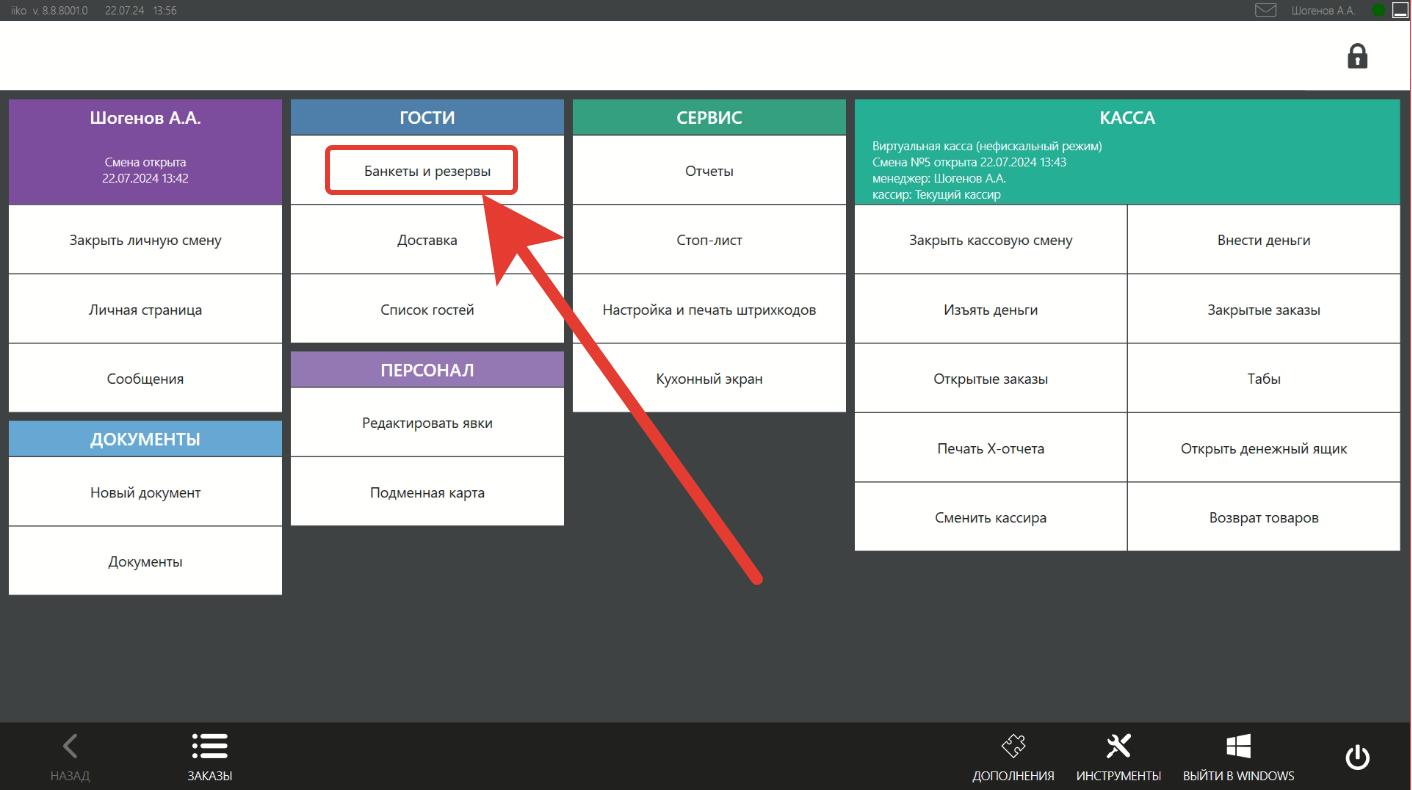
2. Нажмите кнопку «Новый банкет» и выберите гостя. Гость будет автоматически добавлен к заказу, и применятся все его скидки.
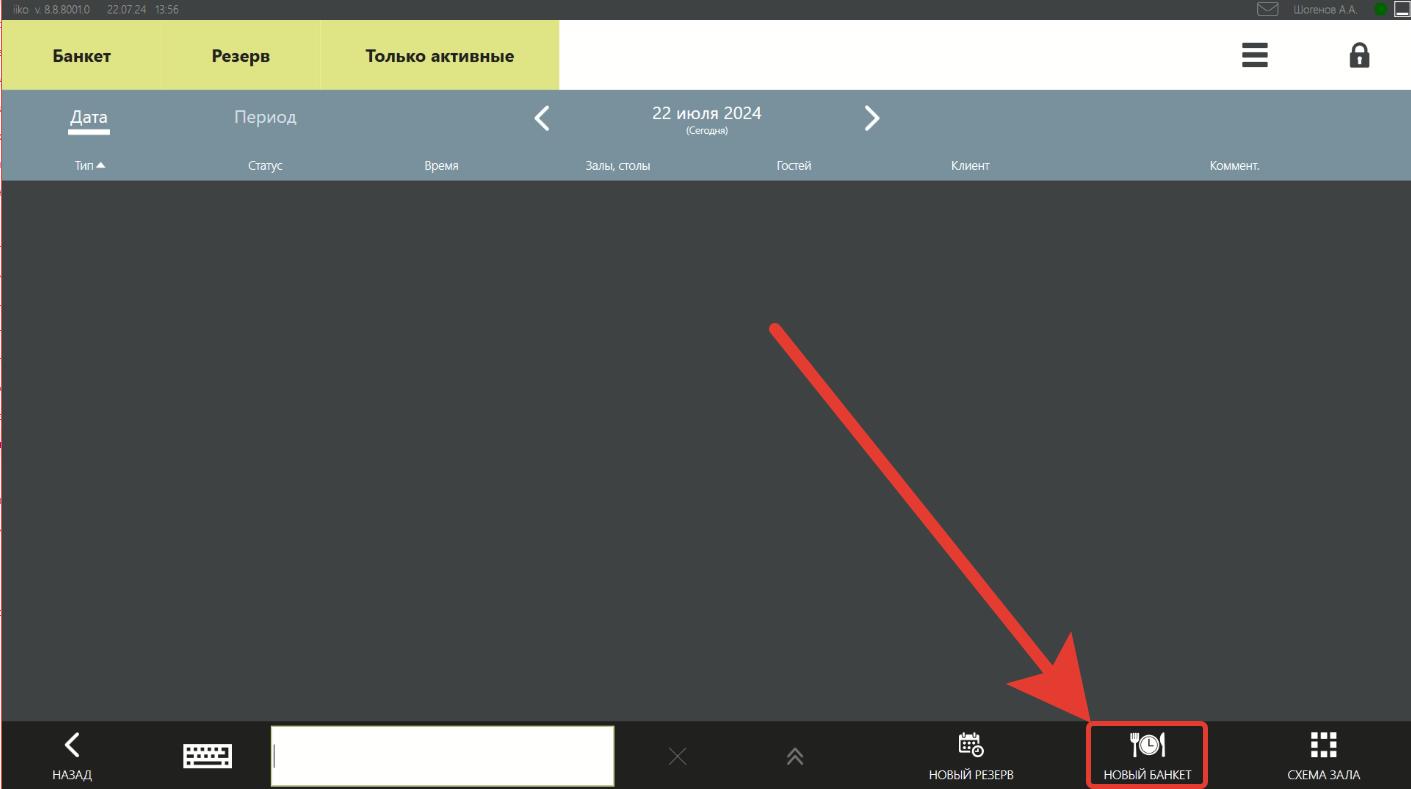
3. Заполните карточку банкета.
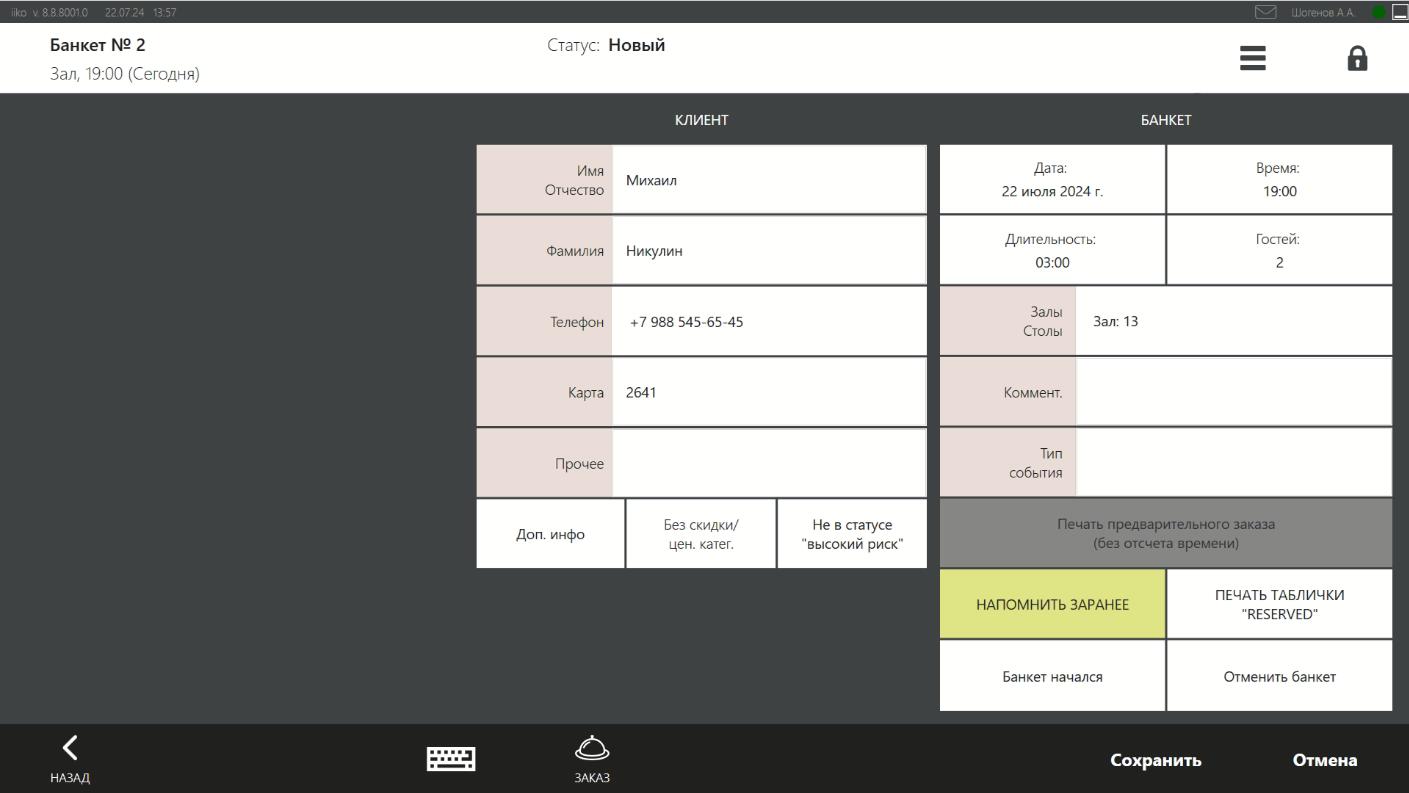
4. Нажмите кнопку «Сохранить».
5. Чтобы открыть банкетный заказ, перейдите в его карточку и нажмите кнопку «Заказ».
В этом случае у банкета не будет назначен ответственный официант. Чтобы назначить ответственного, используйте «быструю кнопку» замены официанта в окне заказа, выберите официанта, прокатайте карту менеджера с правом «Авторизовывать перенос заказа другому официанту» (F_COW) и нажмите «Отменить».
Из окна заказа
1. Примите заказ и нажмите кнопку «Банкет».
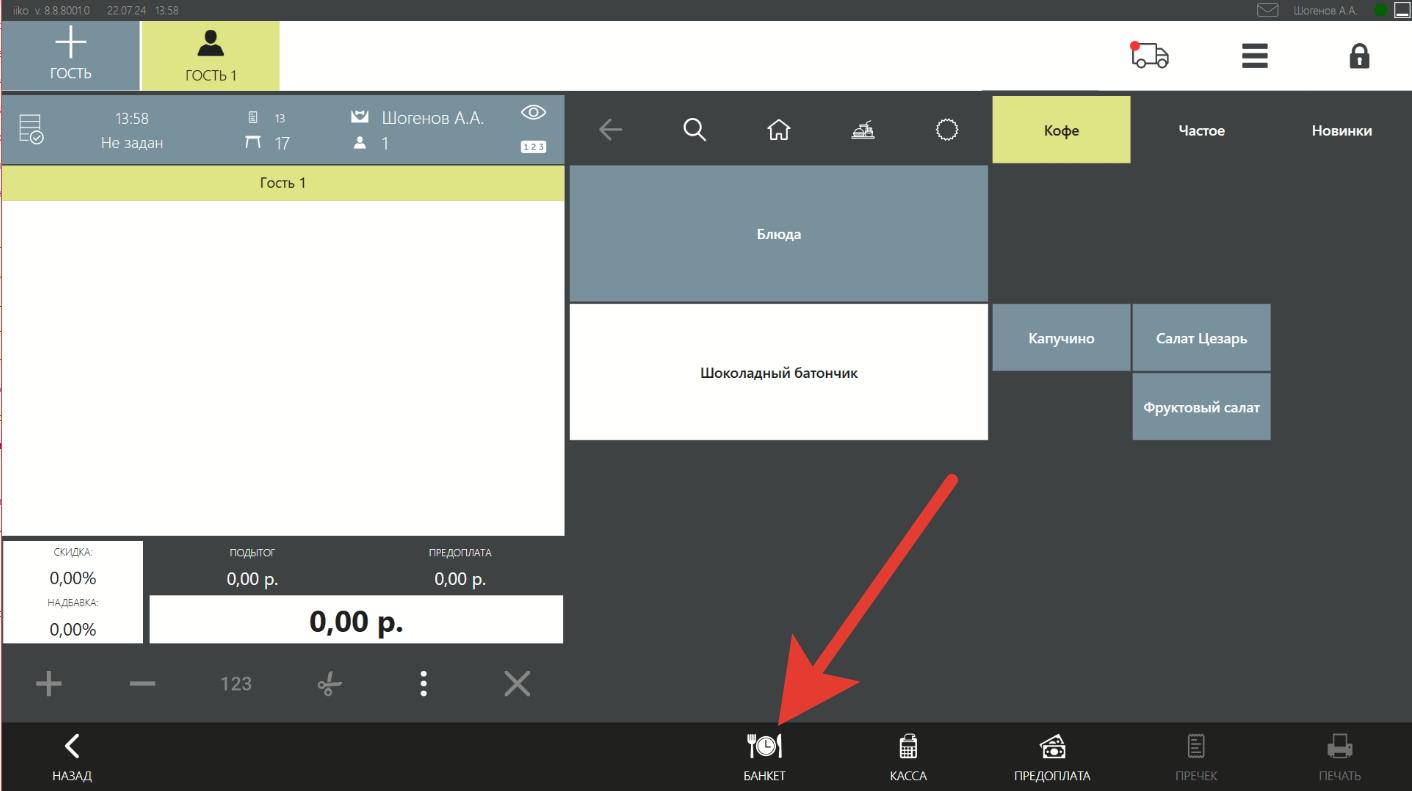
2. Выберите гостя, который заказывает банкет, и нажмите «ОК». Если гость уже добавлен, этот шаг пропускается.
3. Укажите дату и время банкета.
4. Нажмите кнопку «Сохранить».
В этом случае банкет будет привязан к официанту, который принял заказ.
Чтобы добавить к банкету предоплату, нужно выполнить следующие шаги:
1. Войдите в заказ - Предоплата
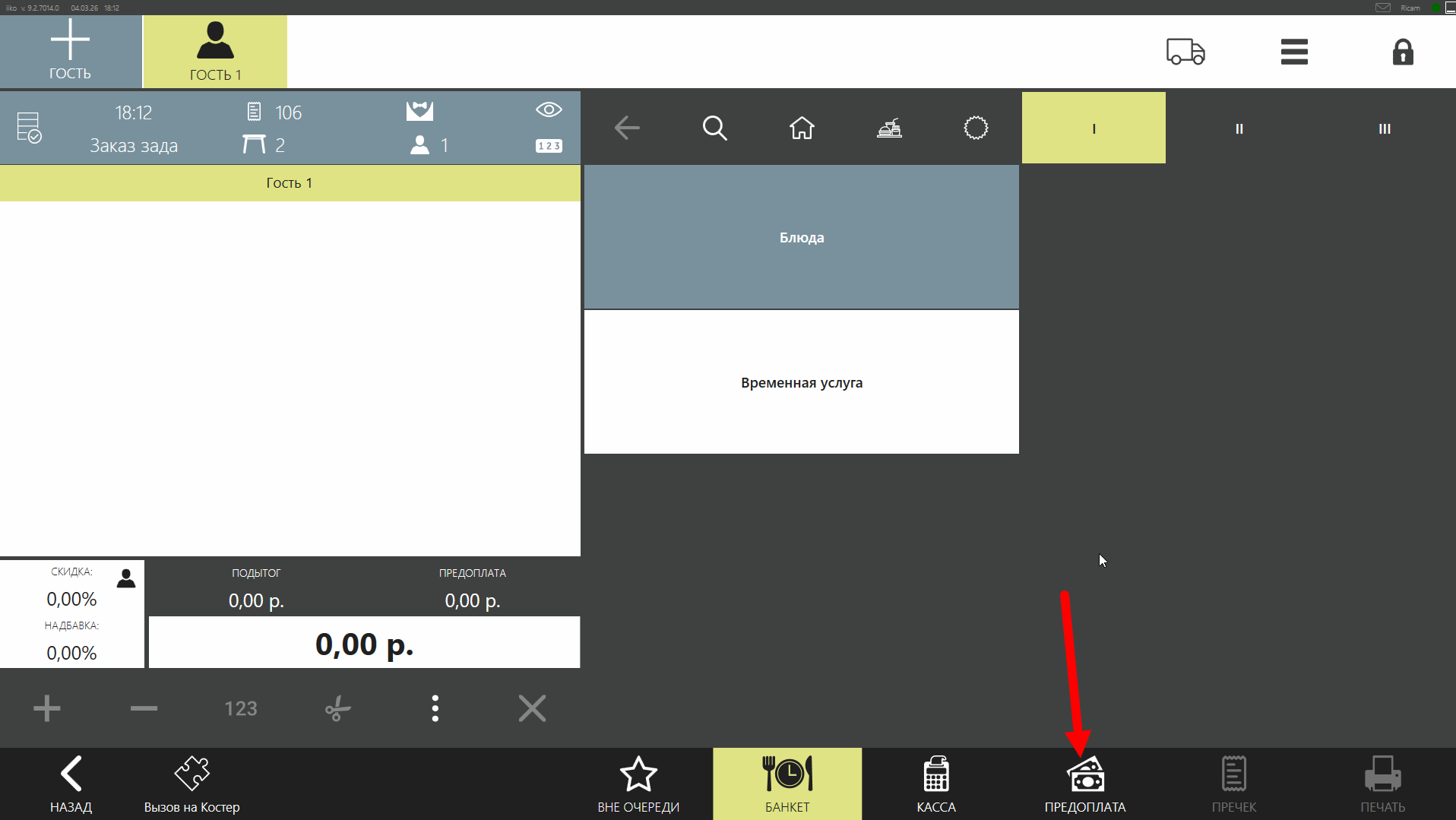
Выберите тип оплаты
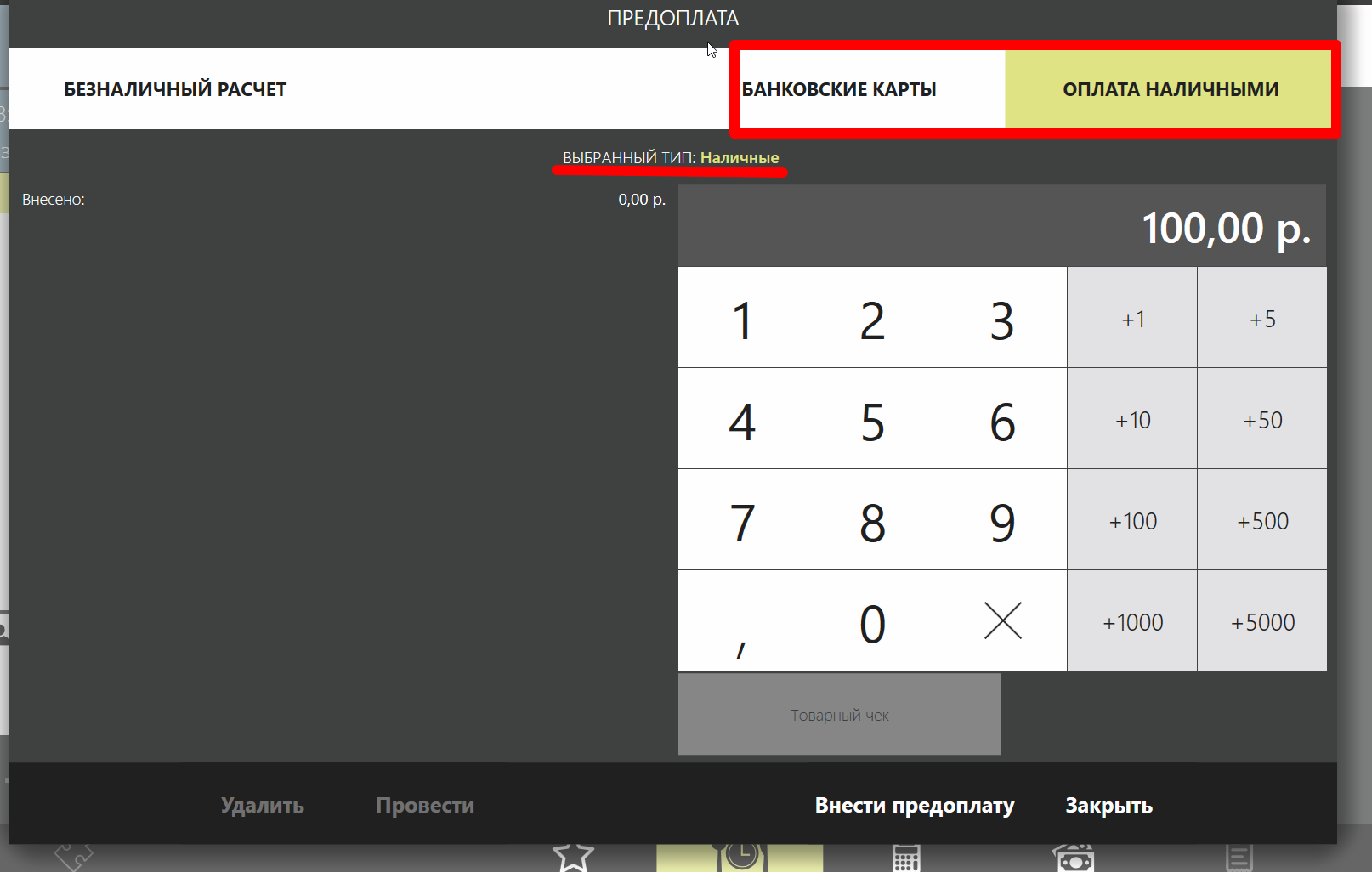
Введите сумму и внесите предоплату. Распечатается фискальный чек

Из резерва
Если стол зарезервирован, но заказ еще не принят:
1. Выберите стол на схеме зала и нажмите кнопку «Сделать заказ банкетным». Клиент, на которого оформлялся резерв, автоматически добавится к заказу, и применятся все его скидки.
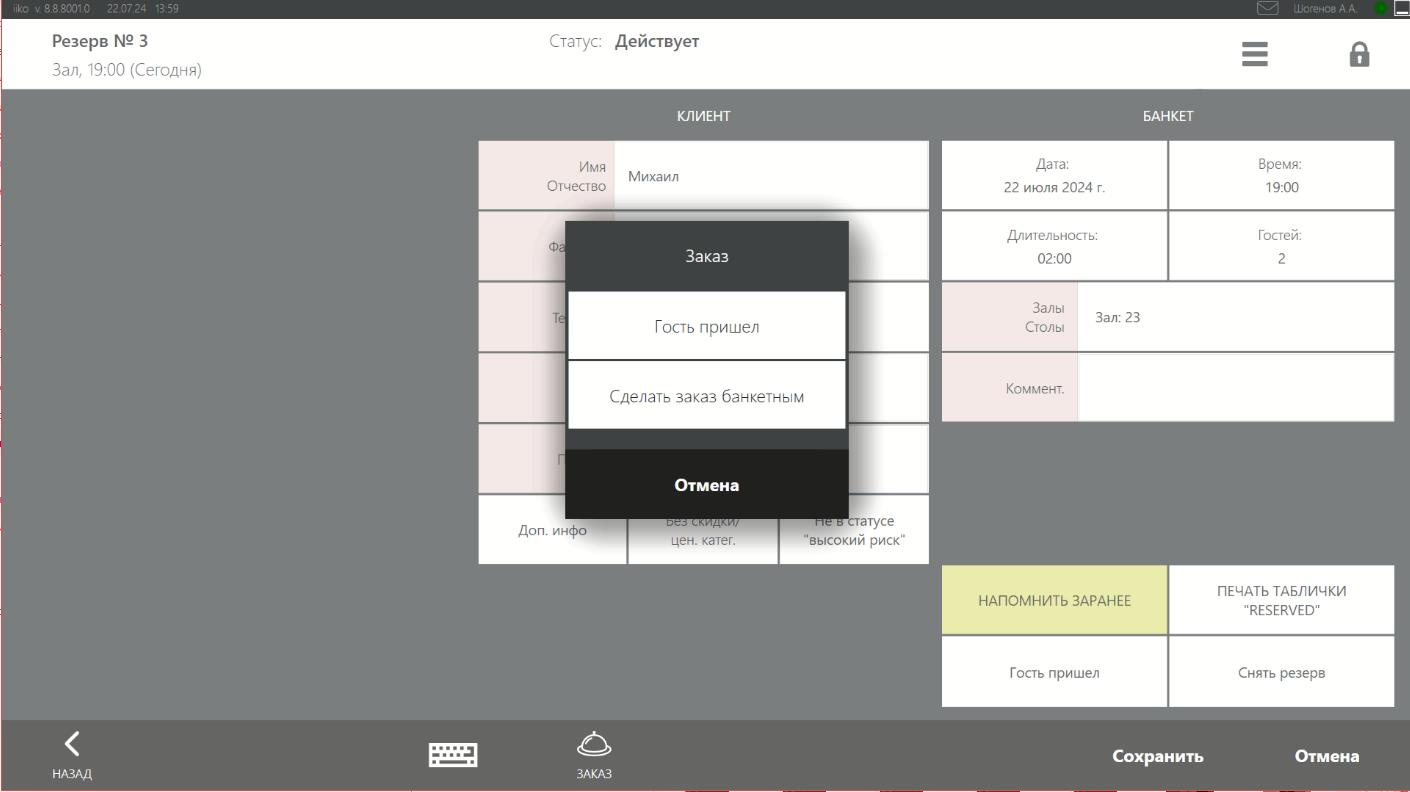
2. В окне регистрации заказа кнопка «Банкет» будет желтой, что означает, что заказ стал банкетным.
3. Примите заказ.
Если стол зарезервирован и заказ принят:
1. Откройте заказ и нажмите кнопку «Банкет».
2. Заполните карточку банкета и нажмите кнопку «Сохранить».
Заказ блюд
После заполнения карточки банкета добавьте банкетные блюда:
1. Нажмите кнопку «Заказ» и выберите блюда из меню.
2. Вернитесь в карточку банкета, нажав кнопку «Назад».
3. Для печати сервисного чека нажмите кнопку «Печать предварительного заказа» (без отсчета времени).
Если хотите выбрать банкетные блюда позднее, нажмите кнопку «Сохранить». В дальнейшем вы можете открыть карточку и продолжить оформление заказа.
Нажмите кнопку «Сохранить». Клиент, который заказал банкет, автоматически добавляется к заказу, и применяются все его скидки.
Когда банкет начинается, можно изменить гостя заказа, выбрав другого гостя или прокатав другую карту. При этом применятся скидки нового гостя, но клиентом банкета останется первоначальный заказчик.
Если банкеты и резервы не используются, запретите права «Редактирование резервы и банкеты» (F_ERS) и «Просматривать резервы и банкеты» (F_VRS). В этом случае кнопка «Банкет» не будет отображаться на экране заказа.
Начало банкета
Когда гости прибыли, откройте нужную карточку и нажмите кнопку «Банкет начался».
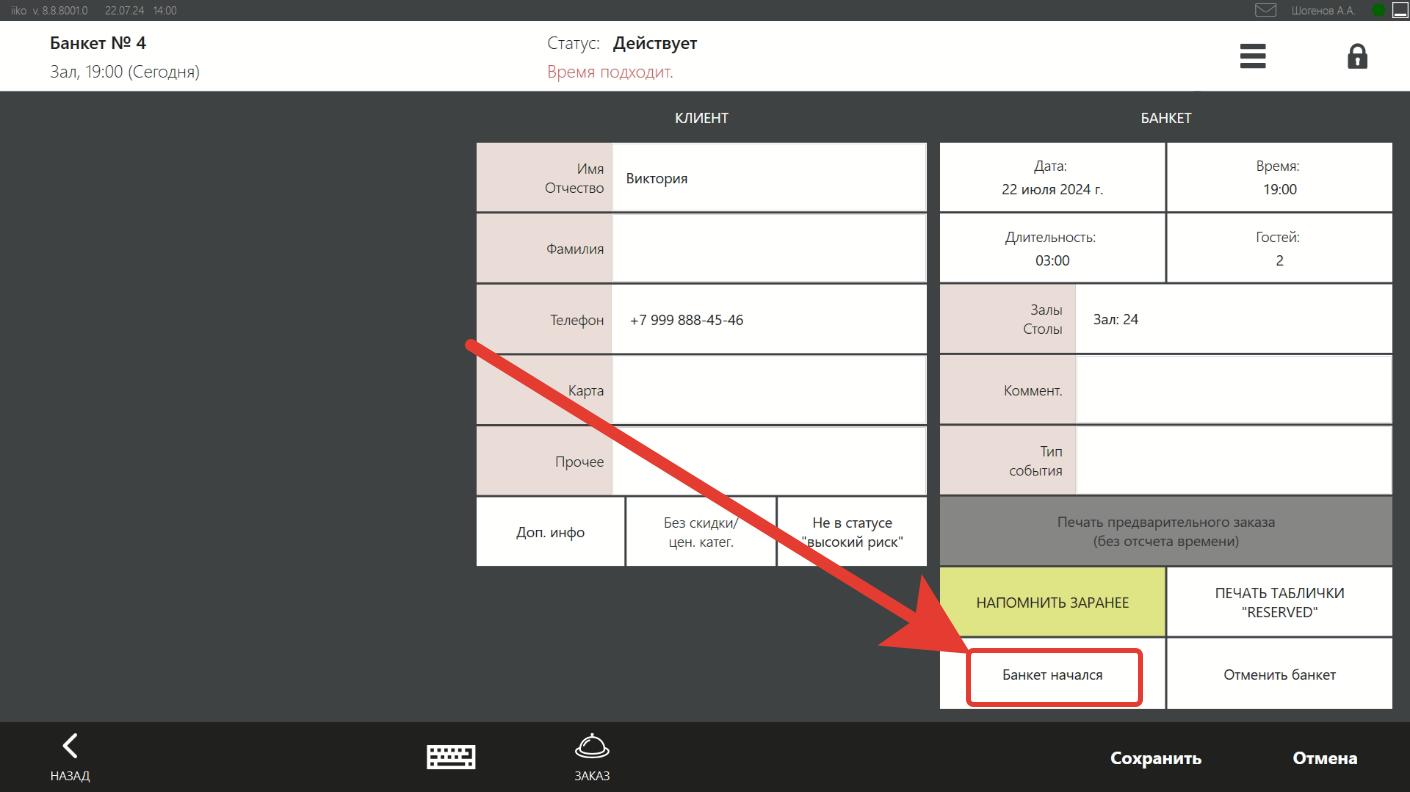
Отмена начала банкета
Если вы ошибочно подтвердили начало банкета, откройте карточку банкета и нажмите кнопку «Банкет начался» повторно, чтобы снять выделение. Банкет вернется в статус «действует».
Чтобы удалить банкетный заказ с отпечатанными блюдами, сначала удалите блюда из заказа, а затем закройте заказ без оплаты.