
Работа с ЕГАИС
Содержание
- Настройка номенклатуры
- Настройка плагина
- Вскрытие тары на розлив
- Изменение объема или товара, неверно указанного при вскрытии на розлив
- Добавление чистых порций алкоголя в заказ и оплата заказа
- Отчет о продаже чистых порций
- Возможные сценарии некорректного остатка по марке
- Как добавить разливное пиво в заказ
- Запрос по номеру ТТН
- Номер ТТН не известен
ЕГАИС
Организации и индивидуальные предприниматели, осуществляющие розничную торговлю алкогольной продукцией, в том числе и предприятия общественного питания, обязаны подтверждать факт закупки алкоголя у поставщика, а также отражать состояние остатков продукции в системе ЕГАИС.
С помощью iiko можно фиксировать поступление алкоголя, поддерживать в актуальном состоянии его остатки в ЕГАИС, оформлять возврат товара поставщику, а также перемещать в пределах обособленных подразделений.
Остатки на регистрах можно контролировать с помощью документа Запрос остатков. Он поможет сопоставить количество алкоголя по данным ЕГАИС с тем объемом товара, который числится на складе.
В процесс учета алкоголя в системе ЕГАИС входят следующие этапы
Приемка алкоголя и проверка марок
Получите приходную накладную ЕГАИС от поставщика. При приемке товара проверьте его количество и марки. Если приемка идет на складе, то сначала просканируйте марки в iikoFront, а потом обработайте накладную в iikoOffice. Если есть возможность, то поставку можно проверить и в iikoOffice сразу при обработке накладной. После завершения обработки документа товар по накладной отразится на регистре №1.
Оприходование на склад iiko
Зарегистрируйте поступление алкоголя на склад с помощью внутренней приходной накладной iiko.
Проведение инвентаризации
Если после проведения инвентаризации обнаружены:
-
Излишки, пересортица и т.п., то оформите Акт постановки на баланс с указанием соответствующей причины.
-
Недостачу, порчу, пересортицу, то создайте Акт списания с указанием причины.
Возврат поставщику
Если нужно вернуть товар поставщику:
-
Порционный алкоголь переместите с регистра №2 на регистр №1 с помощью документа Возврат из торгового зала, т.к. возврат делается только с регистра №1.
-
Сформируйте возвратную накладную ЕГАИС. Маркированный алкоголь перемещать не нужно, по нему сразу оформляйте возврат.
Перемещение между подразделениями
Если нужно переместить товар в другое подразделение организации или другому юридическому лицу:
-
Порционный алкоголь переместите с регистра №2 на регистр №1 с помощью документа Возврат из торгового зала, т.к. возврат делается только с регистра №1.
-
Сформируйте расходную накладную ЕГАИС. Поштучный алкоголь перемещать на регистр №2 не нужно, по нему сразу оформляйте документ. Получатель получить приходную накладную, она сформируется автоматически.
Настройка номенклатуры
В заказ можно добавлять только блюда. Даже при продаже целой бутылки крепкого алкоголя необходимо создать блюдо с объемом целой бутылки в технологической карте.
Загрузка номенклатуры в плагин и определение принадлежности к чистой порции крепкого алкоголя осуществляется по следующим признакам:
-
В классификаторе видов продукции в разделе "Алкогольная декларация" для товара должен быть указан алкокод(ад), соответствующий крепкому алкоголю, с обязательным нанесением акцизной марки на упаковку.
Перечень кодов можно найти в схемах https://fsrar.gov.ru/Declaring/xsd_shemy?ysclid=lt8l105d5d792599258
В 7 форме - коды крепкого алкоголя, т.к. декларация для крепкого
В 8 форме - коды пива, т.к. декларация для пива
-
Единица измерения для товара должна быть указана "литры".
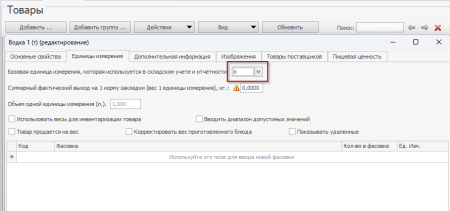
-
В технологической карте блюда на розлив должен быть указан товар, соответствующий критериям из первых двух пунктов.
-
Объем списания в технологической карте указывается в литрах. Т.е. для объема порции 50мл в технологической карте необходимо указать 0,050л.
-
В технологической карте не должно быть других ингредиентов, кроме одного товара крепкого алкоголя. Если в технологической карте кроме крепкого алкоголя будет указано что-то еще, даже если это будет "Зонтик", то система не будет считать такое блюдо за чистую порцию алкоголя.
Настройка плагина
Общие настройки
После установки плагина станут доступны опции "Загрузить блюда" и "Крепкий алкоголь". Нажмите Загрузить блюда, чтобы синхронизировать список номенклатуры на сервере iiko с плагином.
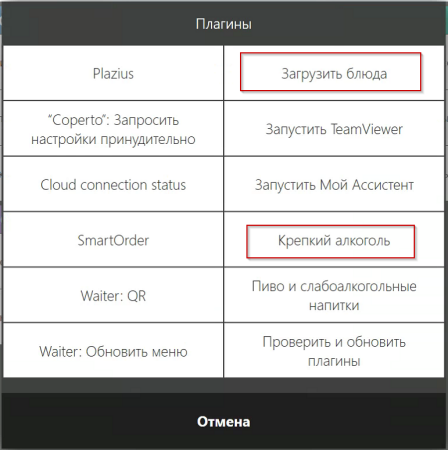
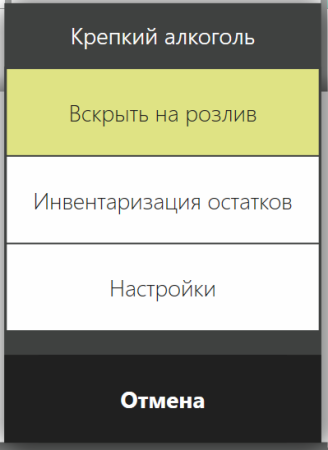
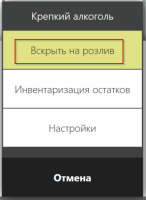
В разделе "Крепкий алкоголь" доступны опции "Вскрыть на розлив", "Инвентаризация остатков" и "Настройки".
Импорт номенклатуры
Функционал импорта номенклатуры загружает в плагин номенклатуру крепкого алкоголя и пива, поэтому импорт вынесен в общее меню.
Сообщение о перезаписи блюд означает, что в плагин будут загружены новые данные, при этом старые будут удалены и перезаписаны. Если номенклатура на сервере не менялась, то данные будут загружены в том же виде. Если добавились новые товары или блюда — они будут добавлены. Если для номенклатуры был удален код вида алкогольной продукции, то такая номенклатура не выгрузится и, соответственно, будет удалена из плагина.

Если ранее при загрузке номенклатуры вы деактивировали часть блюд, то при повторной загрузке файла все позиции будут активированы автоматически.
Для того чтобы каждый раз не деактивировать позиции на стороне плагина, достаточно на стороне сервера убрать код алкогольной продукции у товара (Alt+Del).
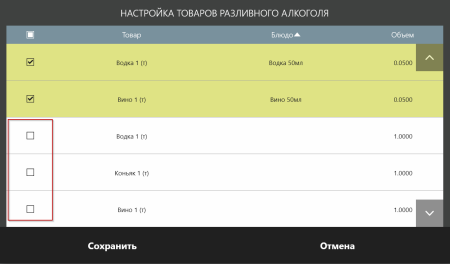
Вскрытие тары на розлив
Плагин начнет контролировать наличие вскрытой на розлив тары позиций в заказе после импорта номенклатуры в плагин.
При этом плагин будет контролировать объем реализации крепкого алкоголя для каждой марки и не позволит отправить в УТМ объем больше, чем было указано при вскрытии тары.
Для вскрытия тары на розлив:
В разделе "Крепкий алкоголь" выберите пункт "Вскрыть на розлив".
Плагин запросит, для какого товара необходимо вскрыть тару на розлив.
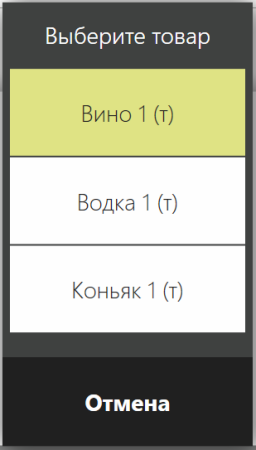
Далее необходимо просканируйте акцизную марку и EAN с вскрываемой бутылки. ВАЖНО сканировать сначала акцизную марку, а затем EAN — плагин контролирует формат акцизной мари и EAN.
Также при вскрытии необходимо указать объем вскрываемой бутылки.
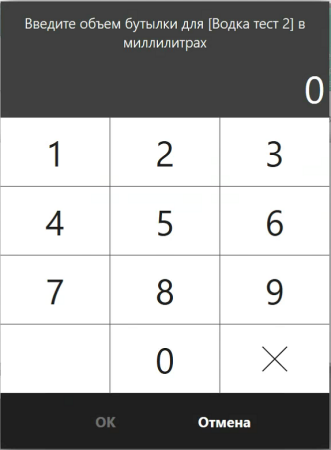
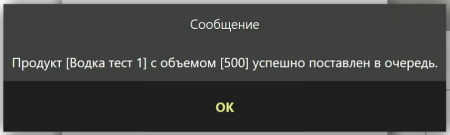
Повторное вскрытие одной и той же марки не допускается.
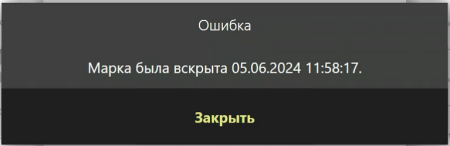
Изменение объема или товара, неверно указанного при вскрытии на розлив
Чтобы исправить неверно указанный при вскрытии объем или товар, зайдите в меню Дополнения — Крепкий алкоголь — Изменить объем вскрытой марки.
Система попросит просканировать акцизный код товара, для которого необходимо внести корректировку.
На следующем шаге вы можете подтвердить ранее выбранный товар или выбрать другой товар.
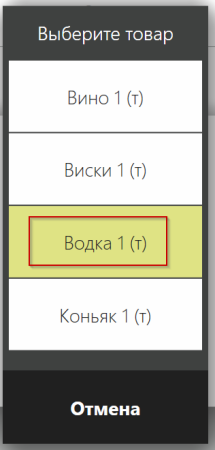
Если по марке ранее уже были списания, система запросит подтверждение изменения товара.
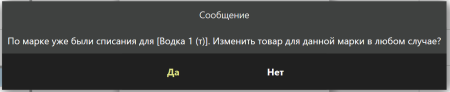
Далее необходимо ввести новый объем. При попытке установить объем, меньший объема списаний по данной марке, система выдаст предупреждение и предложит установить объем, равный объему списаний.

Добавление чистых порций алкоголя в заказ и оплата заказа
Добавление блюд крепкого алкоголя в заказ ничем не отличается от добавления обычных блюд.
Блюда добавляются в порциях.
При оплате заказа плагин фиксирует объем блюд из заказа в своей базе данных для вскрытых марок и отправляет в ЕГАИС через УТМ информацию о продаже чистых порций алкоголя.
Если объема алкоголя недостаточно во вскрытых марках в базе данных плагина, то плагин предложит вскрыть новую марку.
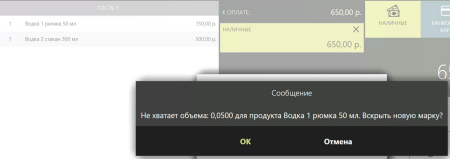
Если при оплате происходит ошибка в работе УТМ, плагин зафиксирует в своей базе объем из заказа для последующего списания под приготовление коктейлей.
Отчет о продаже чистых порций
В офисном приложении iiko можно посмотреть отчет о продаже чистых порций.
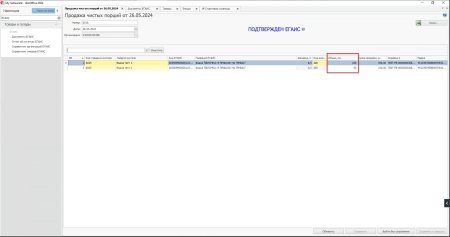
Списание под коктейли на основании техкарт блюда
Чтобы плагин учитывал объемы реализации коктейлей автоматически на основании техкарт блюда и отправлял информацию на сервер для создания актов списания "Приготовление" необходимо:
- Настройте технологическую карту для блюда коктейля.
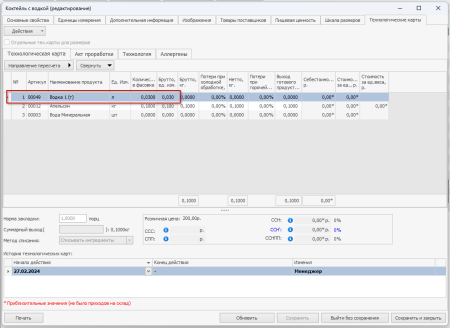
- Загрузите блюда в плагин — подробнее о том, как это сделать.
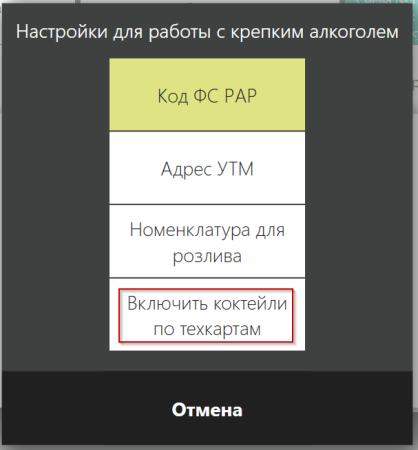
- Включите в плагине списание коктейлей по техкартам. Для этого перейдите в меню Дополнения — Крепкий алкоголь — Настройки и нажмите Включить коктейли по техкартам.
Инвентаризация остатков
Инвентаризация остатков на розлив — это процедура определения объема, который требуется списать под приготовление коктейлей.
При проведении инвентаризации остатков на розлив бармен указывает общий объем алкоголя во всех вскрытых бутылках для конкретной позиции номенклатуры.
При проведении инвентаризации остатков не должно быть открытых заказов с крепким алкоголем.
Для проведения инвентаризации остатков на розлив в плагине разливного алкоголя необходимо:
- В разделе "Крепкий алкоголь" выбрать "Инвентаризация остатков".
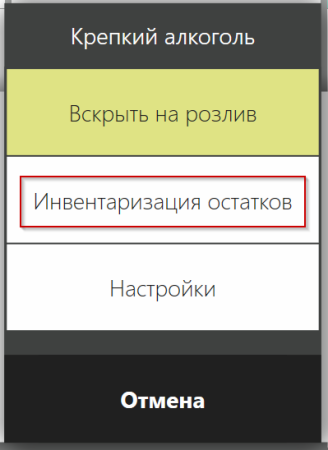
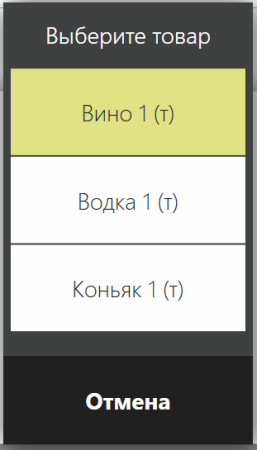
- Далее выбрать товар, для которого будет указываться фактический суммарный остаток. объема во всех вскрытых бутылках.
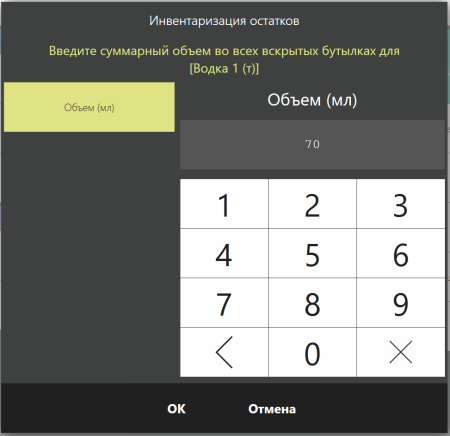
- В следующем окне указать фактический суммарный остаток объема во всех вскрытых бутылках в миллилитрах.
Плагин посчитает объем списания под коктейли на основании данных о ранее проданных чистых порциях. Далее возможны два варианта:
-
Введенный барменом фактический остаток меньше остатка в базе данных плагина. В этом случае плагин зафиксирует требуемый объем списания под коктейли в своей базе для каждой марки по методу FIFO и отправит информацию об объемах списания под коктейли на сервер для формирования акта списания.
-
Введенный барменом фактический остаток больше или равен остатку в базе плагина. В этом случае плагин не зафиксирует объемы под коктейли. При этом сообщение бармену будет отображено такое же, как и в первом случае.
Списание под коктейли на основании инвентаризации остатков
Плагин отправляет на сервер информацию об объемах крепкого алкоголя, подлежащих списанию по причине "Приготовление" после проведения инвентаризации остатков крепкого алкоголя на розлив в плагине.
Функционал работает аналогично старому механизму списания.
На сервере формируется документ с соответствующей причиной списания в статусе ФОРМИРУЕТСЯ.
Такой документ можно отправить в ЕГАИС вручную, предварительно переведя его в статус "Новый" выбрав в меню "Действия" пункт "Редактировать".
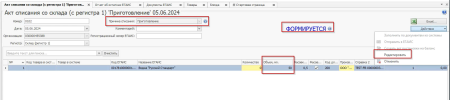
Сумма продажи, равная нулю, в акте списания по причине Приготовление НЕ является ошибкой.
В новой редакции ЕГАИС в актах списания должен указываться только Объем. Фактически Объем и Количество — это взаимоисключающие поля. Списание по количеству означает полное списание марки, по объему — списание части из полного объема.
Поле Количество мы не удалили, так как в старых документах это поле все еще заполнено.
Ручное списание под коктейли
Если необходимо по какой-либо причине провести ручное списание для "Приготовления", то это можно сделать вручную в офисном приложении iiko.
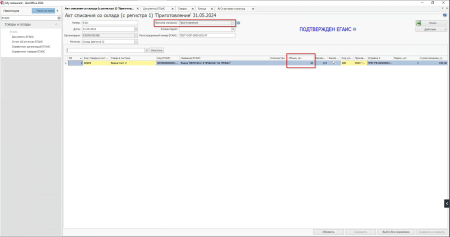
Рекомендуется производить списание под коктейли с типом "Приготовление" только через процедуру Инвентаризация остатков на розлив через плагин на фронте. Ручное списание можно использовать только в крайних случаях, например, когда касса вышла из строя и необходимо выровнять остатки. Данные о ручном списании через офисное приложение iiko не передаются на фронт, и плагин может попытаться повторно списать этот же объем под чистые порции, что будет приводить к ошибке на стороне УТМ о недостаточности объема по марке.
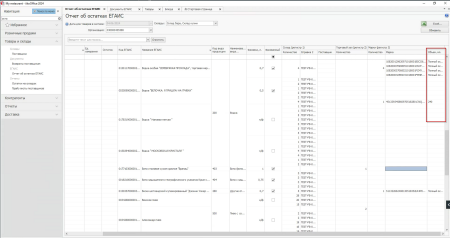
Отчет об остатках ЕГАИС
Дополнен информацией об остаточном объеме по марке.
Особенности реализации таковы, что в исключительных случаях остаток по марке может быть больше объема бутылки или отрицательным.
Возможные сценарии некорректного остатка по марке
Остаток больше объема бутылки
-
На балансе полная бутылка объемом 500мл
-
Создали акт списания коктейля с объемом 100 мл, баланс уменьшился на 100, стал 400
-
Создали документ отмены акта списания, баланс увеличился на 100, стал 500
-
Удалили акт списания, баланс стал 500+100 = 600
Это исключительный случай, потому что наш учет не предполагает удаление актов без удаления отмены. Акт создает проводку расхода, а документ отмены создает проводку прихода с противоположным знаком, а не отменяет проведение акта списания.
Остаток отрицательный
-
Баланс по марке 100мл
-
Сделали акт списания 300мл, отправили его в ЕГАИС, на момент отправления документ переходит в accountable статус, то есть по нему создаются проводки
-
Баланс в отчете об остатках стал -200
-
ЕГАИС вернул ошибку о необеспеченном расходе, акт списания распровелся и объем снова стал 100мл
Это временное явление — отрицательный остаток будет отображаться до тех пор, пока ЕГАИС не вернет ошибку по документу списания.
Настройка номенклатуры разливного пива
Чтобы продавать номенклатурную позицию как разливное пиво или разливные слабоалкогольные напитки, необходимо выполнить описанные ниже настройки в карточке номенклатуры этого блюда.
Настройка номенклатуры для продажи напитков в литрах описана в разделе Продажа в литрах. В этой статье описаны настройки, необходимые для продаж по бокалам. Возможны два способа настройки номенклатуры для продажи по бокалам: завести отдельные блюда под каждый объем напитка или указать объемы напитка в шкале размеров одного блюда. Рассмотрим оба эти варианта.
Использование отдельных блюд под каждый объем
Чтобы продавать каждый объем напитка как отдельное блюдо:
-
В классическом офисном приложении iiko в карточке блюда установите единицы измерения в порциях.
-
На вкладке Дополнительная информация задайте Срок хранения кега после вскрытия и Предмет расчета – 31.
Предмет расчета предварительно необходимо добавить в справочник Признаки расчета.
-
Заведите карточку товара для этого же разливного напитка, которая будет использоваться для заполнения технологической карты блюда. В карточке товара на вкладке Единицы измерения укажите единицы измерения — литры.
-
В технологической карте блюда укажите корректный объем напитка.
-
На вкладке Дополнительная информация — Алкогольная декларация укажите Классификатор видов продукции, соответствующий для данного вида (см. таблицу Соответствие кодов ТН ВЭД и ОКПД 2 кодам Алкогольной продукции).
Настройка поиска товара по GTIN-коду при постановке кега на кран
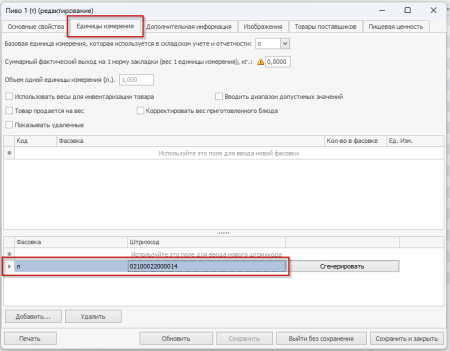
Чтобы плагин автоматически находил товар при постановке кега на кран после сканирования кода маркировки, необходимо в фасовках товара задать GTIN-код, который указывает производитель или импортер в составе кода маркировки.
Как правило, GTIN-код будет одинаковым для всех кодов маркировки товара, произведенного в рамках одного завода-изготовителя и в одинаковых форм-факторах.
Как добавить разливное пиво в заказ
При добавлении разливного пива в заказ плагин Разливной алкоголь автоматически подставит GTIN-код кега, подключённого к крану.
Если в настройках плагина элемент номенклатуры не помечен как разливное пиво (см. Настройка номенклатуры), то плагин Разливной алкоголь не будет взаимодействовать с таким товаром.
Если добавляемое в заказ пиво подключено к нескольким кранам, система предложит вам выбрать кран.

Если в плагине настроено несколько вариантов объема для розлива, система предложит выбрать объем.
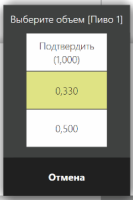
Если добавляемое пиво было подключено к крану, система автоматически добавит GTIN-код кега при оформлении заказа на кассе. Если пиво не подключалось к крану, будет показано сообщение об ошибке и позиция не будет добавлена в заказ.
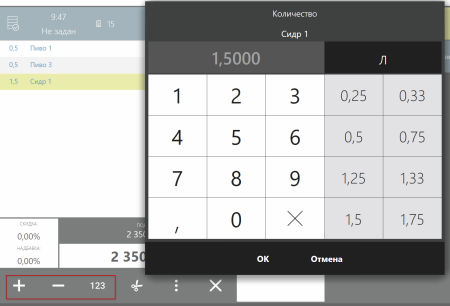
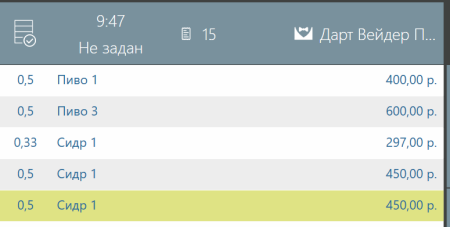
Если разливное пиво было добавлено в заказ через приложение iiko Waiter, то при оплате заказа система подставит GTIN-код кега либо запросит выбрать кран. При оплате заказа вы сможете изменить объем заказанного пива. Важно помнить, что объем указывается в литрах, а не в порциях напитка. Чтобы не запутаться, мы рекомендуем добавлять разливные напитки в заказ отдельной строкой через выбор блюда.
Обработка приходных накладных
Загруженные из ЕГАИС накладные нужно обработать. Чтобы подтвердить или опровергнуть поставку, сверьте товары, которые фактически привез поставщик, с данными, которые содержатся в документе. Для этого:
-
Откройте документ. iiko автоматически определит поставщика по его реквизитам, указанным в справочнике контрагентов.
-
Если поставщик по документу не определен, нажмите в поле Поставщик кнопку . Откроется карточка поставщика. Заполните ее, как это описано в статье Поставщики.
-
Если поставщик уже известен, то на основании данных его прайс-листа система попытается определить связки «товар у нас – товар поставщика». Это позволит сформировать накладную iiko, а также в дальнейшем автоматически определять расход товаров ЕГАИС. Сначала в прайс-листе указанного поставщика выполняется поиск связки «товар у нас» – «товар поставщика» с таким же кодом ЕГАИС и размерностью фасовки, что и у позиции в накладной ЕГАИС. Если такая связка найдена, то она подставляется в накладную.
-
Если найдена связка с внешним товаром, у которого такой же код ЕГАИС, но размерность их фасовок не совпадает, то подставляется найденная связка. При этом фасовка будет подсвечиваться желтым цветом. Такой документ можно сохранить и продолжать с ним работу.
-
Если в прайс-листе не было найдено совпадений по коду ЕГАИС, то связка «товар у нас» — «товар поставщика» в накладной заполнена не будет. В этом случае вы можете вручную создать такое соответствие, но только для прайс-листа поставщика, действующего на момент составления накладной ЕГАИС. Для этого:
-
Щелкните мышью в поле Наименование товара у поставщика. Для выбора вам будет доступен список уже зарегистрированных товаров этого контрагента. Если необходимого еще нет в списке, то нажмите кнопку в этом поле, заполните карточку внешнего товара и сохраните его.
-
В поле Наименование товара у нас выберите элемент номенклатуры iiko, на который будет зарегистрирован приход после генерации приходной накладной. Если необходимый элемент справочника уже существует, то его можно выбрать из списка. Если в справочнике нужный товар отсутствует, то с помощью кнопки вы можете его добавить.
-
Сверьте данные о полученном количестве. Значение, которое поставщик отправил в ЕГАИС, отображается в колонке Количество и недоступно для изменения. В поле Объем рассчитывается общий объем товара в литрах. Рассчитывается он по формуле Количество*Емкость фасовки. Например, поступило 3 бутылки по 1,5 л, общий объем будет равен 3*1,5 = 4,5 л.
-
Если емкость фасовки поставщиком не указана (продукция является нефасованной), то система считает Количество в фасовке равное 1 декалитру (10 литров). Например, количество поступившего товара равно 11 шт., общий объем составит 11*10 л = 110 л.
-
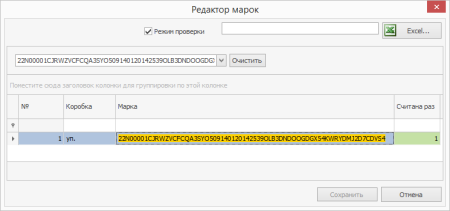
При получении поштучной алкогольной продукции проверьте, совпадают ли марки на бутылках с марками в накладной. Это можно сделать как в iikoOffice, так и в iikoFront. Количество марок может отличаться от количества товара. Чтобы подтвердить марки в iikoOffice:
-
В столбце Марки нажмите кнопку . Откроется окно редактора марок.
-
Установите галочку Режим проверки.
-
Просканируйте штрихкоды бутылок. Найденная марка подсветится зеленым, а в столбце Считана раз установится значение 1. В итоге все марки в списке должны быть посчитаны один раз, и не должно остаться лишних или недостающих марок.
-
Нажмите кнопку Сохранить.
-
Если алкоголь поступает на склад, где нет iikoOffice, то проверить марки можно в iikoFront. Как это сделать, см. в статье Подтверждение поставки.
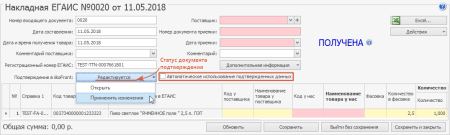
По умолчанию марки, подтвержденные в iikoFront, автоматически поступают в приходную накладную. Если не нужно их сразу подставлять, то в самой накладной снимите галочку Автоматическое использование подтвержденных данных.
Когда нужно будет заполнить проверенные количество и марки в меню Подтверждение в iikoFront выберите пункт Применить изменения. Отправить накладную в ЕГАИС можно при любом статусе документа подтверждения.
-
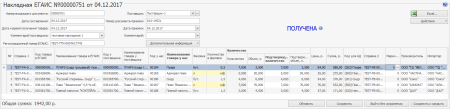
Введите реальные данные в колонке Подтвержденное количество, если количество не соответствует фактической поставке. Значение в поле Подтвержденный объем недоступно для изменения. Оно будет рассчитано по такой же формуле, что и в поле Объем.
-
Система автоматически заполняет информацию о производителе/импортере товара при условии, что контрагент, ИНН и КПП которого указаны в накладной ЕГАИС, присутствует в справочнике iiko, и он назначен в качестве производителя/импортера в карточке элемента номенклатуры. Если условия не выполнены, то ячейки останутся пустыми и будут подсвечены красным цветом. Вы можете прямо из окна документа добавить производителя или импортера товара в справочник. Для этого в контекстном меню товара выберите пункт Создать производителя или Создать импортера. В результате откроется карточка нового контрагента, поля которой будут заполнены его данными. Если информация об ИНН и КПП производителя/импортера не содержится в накладной ЕГАИС, то его невозможно будет добавить в справочник.
-
Перед подтверждением документа также обязательно заполните поля Номер документа приемки и Дата приемки. Это нужно сделать, чтобы ЕГАИС обработала информацию о статусе. Номер и дата затем будут присвоены приходной накладной iiko, которую вы можете создать на основании данного документа.
-
Чтобы просмотреть более подробную информацию о транспортировке, грузополучателе и грузоотправителе, воспользуйтесь меню Дополнительная информация.
-
После заполнения всех полей документа, которые были подсвечены розовым цветом, сохраните документ.
-
Отправьте статус этого документа в ЕГАИС. Для этого нажмите на нем правую кнопку мыши и выберите одно из значений:
-
Подтвердить/Подтвердить с расхождением. В результате если в документе подтвержденное количество отличается от значения поставщика, то автоматически сформируется акт расхождения. Когда поставщик получит акт расхождения, он должен будет подтвердить его.
-
Отказаться. Выберите этот пункт для отклонения документа.
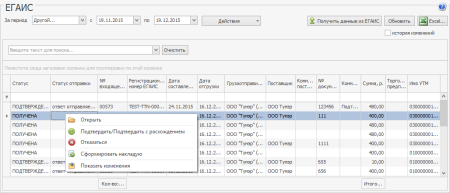
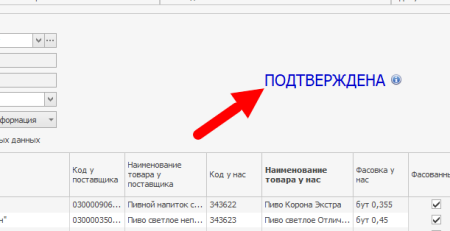
В процессе обмена данными с ЕГАИС накладные автоматически меняют свой статус при выполнении какого-либо действия над ней. При загрузке накладной из ЕГАИС она получает статус Получена. Если вы подтверждаете ее полностью или с расхождениями, то накладная переходит в статус Подтверждена. В случае ее отклонения или отказа от поставки документ переходит в статус Отменена.
Вы также можете узнать состояние сообщений, которые поступают от ЕГАИС. Эта информация отображается в колонке Статус отправки списка накладных ЕГАИС.
|
Статус отправки |
Описание |
|
Ответ отправляется |
Отсутствует соединение iiko с УТМ. Накладная будет отправлена в ЕГАИС при следующем сеансе связи. |
|
Ответ отправлен |
После подтверждения накладная принята УТМ и отправлена в ЕГАИС. |
|
Ошибка отправки |
Вы подтвердили накладную, но возникла ошибка при ее отправке в ЕГАИС. Например, разорвано соединение с сетью Интернет. |
|
Ответ принят ЕГАИС |
ЕГАИС приняла ваше подтверждение или отказ от накладной. |
|
Ответ отклонен ЕГАИС |
ЕГАИС не приняла ваше подтверждение или отмену накладной. Например, из-за наличия ошибок в акте расхождений. |
|
Подтверждена поставщиком |
Поставщик подтвердил акт расхождений. |
|
Отменена поставщиком |
Поставщик отклонил акт расхождений. |
|
Подтверждена ЕГАИС |
Накладная подтверждена ЕГАИС. Процесс обработки накладной завершен. |
|
Отменена ЕГАИС |
Накладная отменена ЕГАИС. Процесс обработки накладной завершен. |
Регистрация прихода в iiko
Поскольку документы ЕГАИС не вносят изменения в системе iiko, то необходимо оформить еще и приходные накладные iiko. Для этого:
-
Загрузите данные из ЕГАИС.
-
Выделите необходимый документ.
-
В меню Действия выберите пункт Сформировать накладную.
В результате будет создана не проведенная приходная накладная. Все поля в ней будут заполнены на основе информации, указанной в документе ЕГАИС, в том числе номер и дата накладной. В дальнейшем вы можете ее провести, чтобы зарегистрировать в iiko поступивший товар.
Оформление возвратов
Для возврата товара поставщику вы можете оформить возвратную накладную. Сделать это можно только по приходным накладным, которые находятся в статусе «Подтверждена».
Чтобы оформить возврат товара:
-
В разделе Документы ЕГАИС выберите нужную приходную накладную, нажмите правой кнопкой и в контекстном меню выберите пункт Сформировать возвратную накладную. Новый документ будет заполнен всеми поступившими позициями.
-
Укажите количество товара, которое подлежит возврату. Оно не должно превышать количество, поступившее по приходной накладной. Удаление строк в документе не доступно. Поэтому если какой-либо товар не возвращается поставщику, то укажите его количество равным нулю.
-
Сохраните документ и в меню Дополнительная информация выберите пункт Отправить.
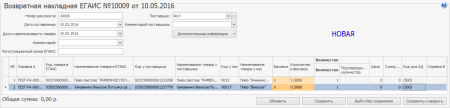
После отправки документа в ЕГАИС, поставщик может полностью принять возвратную накладную или откорректировать ее. Если вы согласны с внесенными поставщиком в накладную изменениями, то в окне документа в меню Дополнительная информация выберите пункт Подтвердить акт разногласий. Если же вы не согласны с поставщиком, то в этом же меню выберите пункт Отклонить акт разногласий.
Вы можете оформить несколько возвратов по одной и той же приходной накладной. Но общее количество товара, отправленного обратно поставщику по этим документам, не должно превышать количество, поступившее по приходной накладной.
В процессе работы с документом он автоматически меняет свой статус. После создания возвратной накладной она принимает статус Новая. Когда поставщик полностью принимает документ, то накладная переходит в статус Подтверждена. Если поставщик с документом не согласен, то накладная получает статус Отклонена.
В случае, когда поставщик вносит изменения в накладную, она переходит в статус Подтверждена с изменениями. И если вы принимаете корректировки от поставщика и подтверждаете акт расхождений, то накладная перейдет в статус Подтвержден акт расхождений. Если вы с изменениями не согласны и отклоняете акт расхождений, то накладная перейдет в статус Отменен акт расхождений.
В колонке Статусы отправки отображаются сообщения, которые поступают от ЕГАИС. С их помощью вы можете узнать более подробную информацию о состоянии проверки документа.
|
Статус отправки |
Описание |
|
Накладная отправляется |
Накладная находится в процессе обработки сервером и отправки в УТМ. |
|
Ошибка отправки накладной в УТМ |
Возникли неполадки с УТМ или отсутствует соединение с ним. |
|
Накладная отправлена |
Накладная принята УТМ. |
|
Не принято ЕГАИС |
ЕГАИС не приняла ваше подтверждение или отмену накладной. Например, из-за наличия ошибок в документе. |
|
Отправлено в ЕГАИС |
Накладная отправлена в ЕГАИС. |
|
Отклонена получателем |
Поставщик не принял возвратную накладную. |
|
Подтверждена получателем |
Поставщик принял возвратную накладную. |
|
Подтверждена с расхождениями |
Поставщик принял возвратную накладную и внес изменения. |
|
Ошибка отправки ответа |
В процессе отправки вашего ответа по акту расхождений возникла ошибка. |
|
Ответ отправляется |
Документ находится в процессе отправки в ЕГАИС вашего решения по акту расхождений. |
|
Отменена ЕГАИС |
Накладная отменена ЕГАИС. Процесс обработки накладной завершен. |
|
Ответ отправлен |
Ваше решение по акту расхождений отправлено в ЕГАИС. |
|
Подтверждена ЕГАИС |
Накладная подтверждена ЕГАИС. Процесс обработки накладной завершен. |
Регистрация прихода в iiko
Поскольку документы ЕГАИС не вносят изменения в системе iiko, то необходимо оформить еще и приходные накладные iiko. Для этого:
-
Загрузите данные из ЕГАИС.
-
Выделите необходимый документ.
-
В меню Действия выберите пункт Сформировать накладную.
В результате будет создана не проведенная приходная накладная. Все поля в ней будут заполнены на основе информации, указанной в документе ЕГАИС, в том числе номер и дата накладной. В дальнейшем вы можете ее провести, чтобы зарегистрировать в iiko поступивший товар.
Оформление возвратов
Для возврата товара поставщику вы можете оформить возвратную накладную. Сделать это можно только по приходным накладным, которые находятся в статусе «Подтверждена».
Чтобы оформить возврат товара:
-
В разделе Документы ЕГАИС выберите нужную приходную накладную, нажмите правой кнопкой и в контекстном меню выберите пункт Сформировать возвратную накладную. Новый документ будет заполнен всеми поступившими позициями.
-
Укажите количество товара, которое подлежит возврату. Оно не должно превышать количество, поступившее по приходной накладной. Удаление строк в документе не доступно. Поэтому если какой-либо товар не возвращается поставщику, то укажите его количество равным нулю.
-
Сохраните документ и в меню Дополнительная информация выберите пункт Отправить.
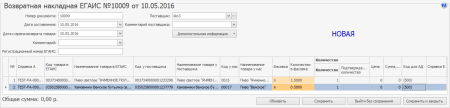
После отправки документа в ЕГАИС, поставщик может полностью принять возвратную накладную или откорректировать ее. Если вы согласны с внесенными поставщиком в накладную изменениями, то в окне документа в меню Дополнительная информация выберите пункт Подтвердить акт разногласий. Если же вы не согласны с поставщиком, то в этом же меню выберите пункт Отклонить акт разногласий.
Вы можете оформить несколько возвратов по одной и той же приходной накладной. Но общее количество товара, отправленного обратно поставщику по этим документам, не должно превышать количество, поступившее по приходной накладной.
В процессе работы с документом он автоматически меняет свой статус. После создания возвратной накладной она принимает статус Новая. Когда поставщик полностью принимает документ, то накладная переходит в статус Подтверждена. Если поставщик с документом не согласен, то накладная получает статус Отклонена.
В случае, когда поставщик вносит изменения в накладную, она переходит в статус Подтверждена с изменениями. И если вы принимаете корректировки от поставщика и подтверждаете акт расхождений, то накладная перейдет в статус Подтвержден акт расхождений. Если вы с изменениями не согласны и отклоняете акт расхождений, то накладная перейдет в статус Отменен акт расхождений.
В колонке Статусы отправки отображаются сообщения, которые поступают от ЕГАИС. С их помощью вы можете узнать более подробную информацию о состоянии проверки документа.
|
Статус отправки |
Описание |
|
Накладная отправляется |
Накладная находится в процессе обработки сервером и отправки в УТМ. |
|
Ошибка отправки накладной в УТМ |
Возникли неполадки с УТМ или отсутствует соединение с ним. |
|
Накладная отправлена |
Накладная принята УТМ. |
|
Не принято ЕГАИС |
ЕГАИС не приняла ваше подтверждение или отмену накладной. Например, из-за наличия ошибок в документе. |
|
Отправлено в ЕГАИС |
Накладная отправлена в ЕГАИС. |
|
Отклонена получателем |
Поставщик не принял возвратную накладную. |
|
Подтверждена получателем |
Поставщик принял возвратную накладную. |
|
Подтверждена с расхождениями |
Поставщик принял возвратную накладную и внес изменения. |
|
Ошибка отправки ответа |
В процессе отправки вашего ответа по акту расхождений возникла ошибка. |
|
Ответ отправляется |
Документ находится в процессе отправки в ЕГАИС вашего решения по акту расхождений. |
|
Отменена ЕГАИС |
Накладная отменена ЕГАИС. Процесс обработки накладной завершен. |
|
Ответ отправлен |
Ваше решение по акту расхождений отправлено в ЕГАИС. |
|
Подтверждена ЕГАИС |
Накладная подтверждена ЕГАИС. Процесс обработки накладной завершен. |
Возможна ситуация, когда поставщик отправил документы, но в iiko они не поступили. В этом случае можно повторно запросить их в ЕГАИС, зная идентификатор накладной вида TTN-0000000000. Уточните номер накладной у поставщика и запроисте ее в ЕГАИС с помощью документа «Повторный запрос ТТН».
Чтобы запросить список зависших накладных, отправьте «Запрос необработанных ТТН». Затем из него можно повторно запросить ТТН в ЕГАИС и обработать обычным способом.
Запрос по номеру ТТН
-
В главном меню выберите пункт Товары и склады → Документы ЕГАИС.
-
Выберите пункт Действия → Повторный запрос ТТН.
-
В поле Регистрационный номер ЕГАИС укажите номер запрашиваемой накладной.
-
Сохраните документ.
-
Нажмите кнопку Отправить в ЕГАИС.Повторный запрос накладных можно отправлять один раз в 10 минут.
-
Дождитесь ответа от ЕГАИС и обработайте накладную как обычно.
Номер ТТН не известен
Чтобы запросить список необработанных ТТН:
-
В главном меню выберите пункт Товары и склады → Документы ЕГАИС.
-
Выберите пункт Действия → Запрос необработанных ТТН.
-
Сохраните запрос.
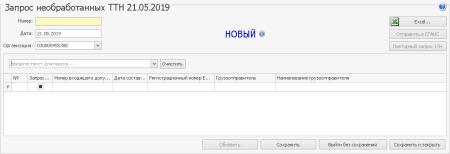
-
Нажмите кнопку Отправить в ЕГАИС.Запрос на неподтвержденные накладные можно отправлять один раз в 12 часов.
-
В подтвержденном запросе в столбце Запросить повторно отметьте галочками накладные и нажмите кнопку Повторный запрос ТТН. Автоматически сформируется «Повторный запрос ТТН» по количеству накладных.Регламент ЕГАИС разрешает повторно запрашивать ТТН не чаще одного раза в 10 минут. Поэтому ЕГАИС подтвердит только один запрос из списка отправленных. Отклоненные запросы можно отправлять вручную с периодичностью 10 минут.
-
Дождитесь ответа от ЕГАИС с накладными и затем обработайте их как обычно.
Ошибки при отправке документов и как их исправлять.
Чтобы посмотреть ошибку при отправке документа, нужно нажать на статус накладной в самом документе.
Ошибка: 0b0 ШК не найден в системе.
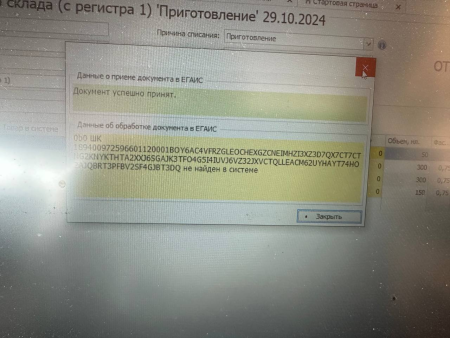
Ошибка «ШК не найден в системе» в ЕГАИС может возникать по разным причинам. Несколько возможных вариантов и способы их решения:
1. В акте указана марка, которая уже числится на остатках организации в ЕГАИС. Нужно запросить информацию о марке на сайте check1.fsrar.ru. Необходимо убедиться, что статус продукции — «В обороте», а последний владелец — организация, на баланс которой пытались поставить марку. Затем нужно удалить код марки из документа, при отправке которого возникла ошибка, и заново отправить документ в ЕГАИС. Если у продукции статус «Выведена из оборота» или она числится за другой организацией, стоит обратиться в службу технической поддержки.
2. ТТН, по которой поступила списываемая марка, не утверждена. Нужно посмотреть в отчёте по движениям, в каком поступлении указана марка. Затем проверить организацию и склад в документе с ошибкой. Если в документе с ошибкой неправильно указаны организация и склад, нужно выбрать нужные. Затем следует утвердить накладную и дождаться, когда документ будет зарегистрирован в ЕГАИС. После этого можно повторить отправку списания.
3. Марка не числится в учёте. Нужно уточнить у поставщика номер накладной, по которой он отгружал данную бутылку. Затем повторно запросить ТТН и утвердить документ. После этого можно повторить отправку списания в ЕГАИС.
4. Партии маркированного пива переместили в торговый зал, а затем вернули на опт. Нужно привязать марки, указанные в ТТН, к тем же партиям, а затем повторить отправку реализации в ЕГАИС.
Если эти решения не помогли, стоит обратиться в службу технической поддержки.
Ошибка: Документы с датой отличающейся от даты подачи в ФС РАР более чем на три дня не обрабатываются.
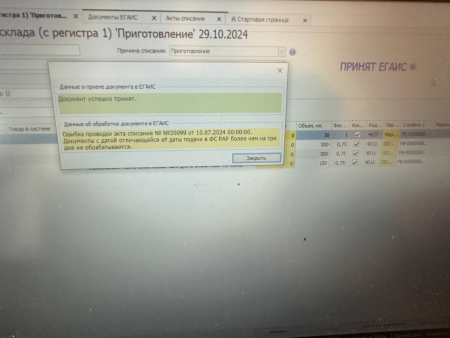
Причина: ФСРАР введен запрет фиксации значимых документов (кроме чеков и документов распроведения) с датами документа младше текущей даты более чем на 3 дня.
Решение: Изменить дату приемки на текущее число или от 3 дней назад от текущего числа.
Ошибка. Отказ в приеме документов, используеся недействительная машиночитаемая доверенность.
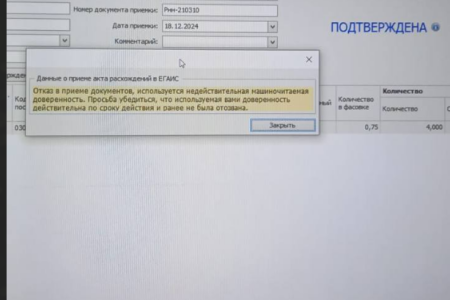
Причина: Машиночитаемая доверенность или истекла или необходимо перезаписать FS rar.
В случае такой ошибки обратитесь в службу технической поддержки.
Ошибка. Попытка полного списания штрихкода после его продажи в общепите.
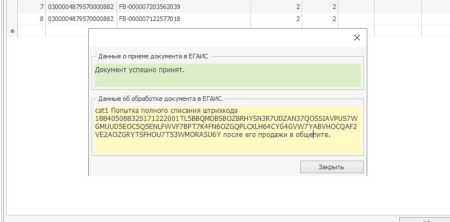
Причина: В ответе написано - уже было по этой марке списание порций, а Вы пытаетесь списать марку как штучную на полный объем.
Можно сделать в ЕГАИС запрос марок по справке 2 для FB-000002110056812.
В ответе будет остаток в миллиграмм по этой марке, который меньше чем объем бутылки, раз было списание порций.
После получения корректного остатка, можно указать его в акте списания.
Ошибка: Не найдена продукция на складе по форме 2
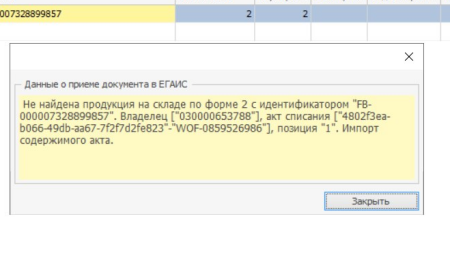
Причина: Данная ошибка возникает в том случае, если на 1 регистре нет продукции с такой справкой т.е продукция по данной справке была списана.