
Оформление заказа, отправка его на кухню
Шаг 1: Выбор стола
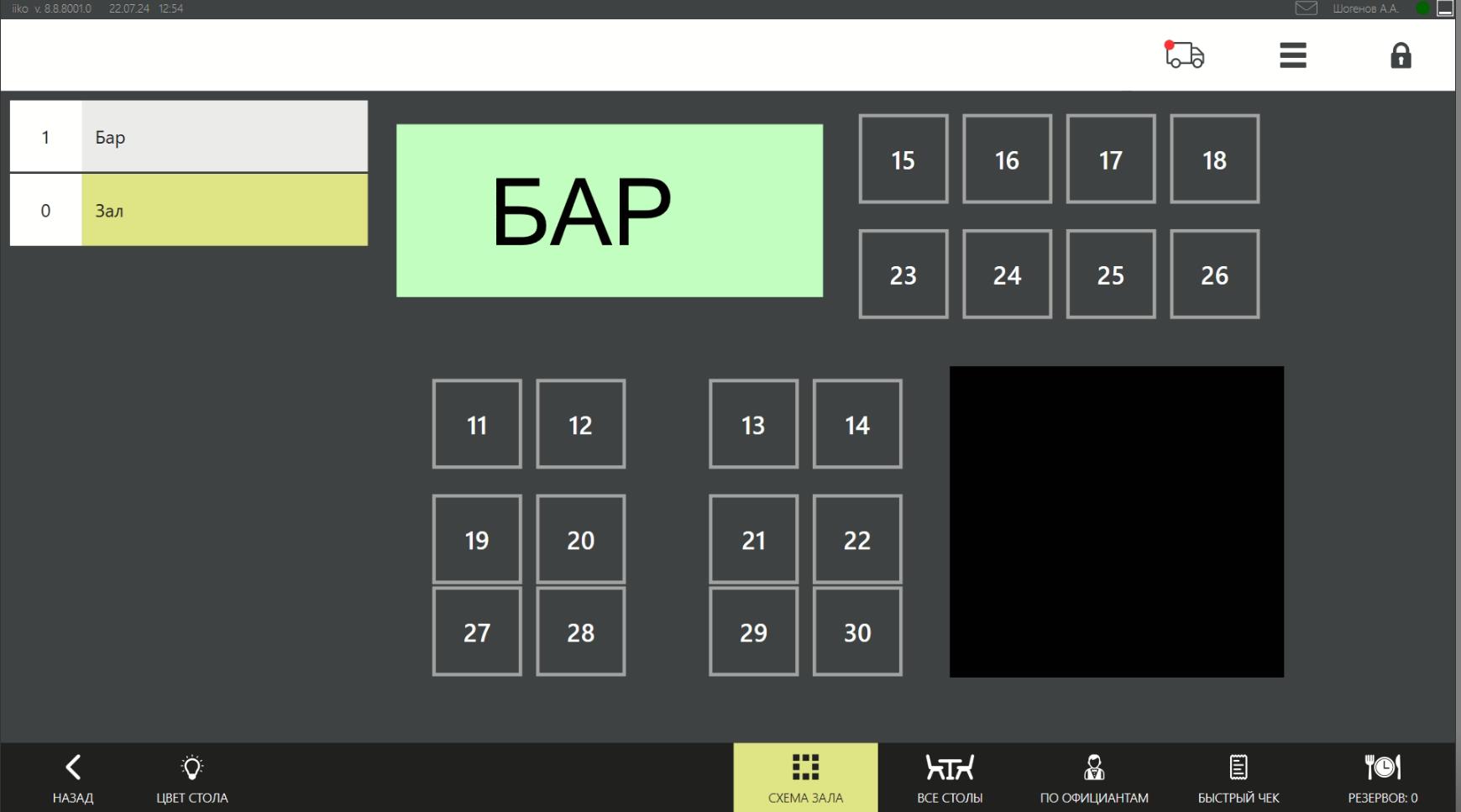
На рабочем экране выберите любой свободный стол. Если система работает в режиме «По официантам», откроется схема зала. Выберите стол, за который сели гости.
Шаг 2: Указание количества гостей
Посчитайте гостей и в открывшемся окне укажите их количество. Если гостей больше восьми, нажмите кнопку «...», введите количество и подтвердите нажатием кнопки ОК. Максимально можно добавить до 50 гостей. Количество гостей учитывается при ведении статистики продаж, поэтому всегда фиксируйте изменения.
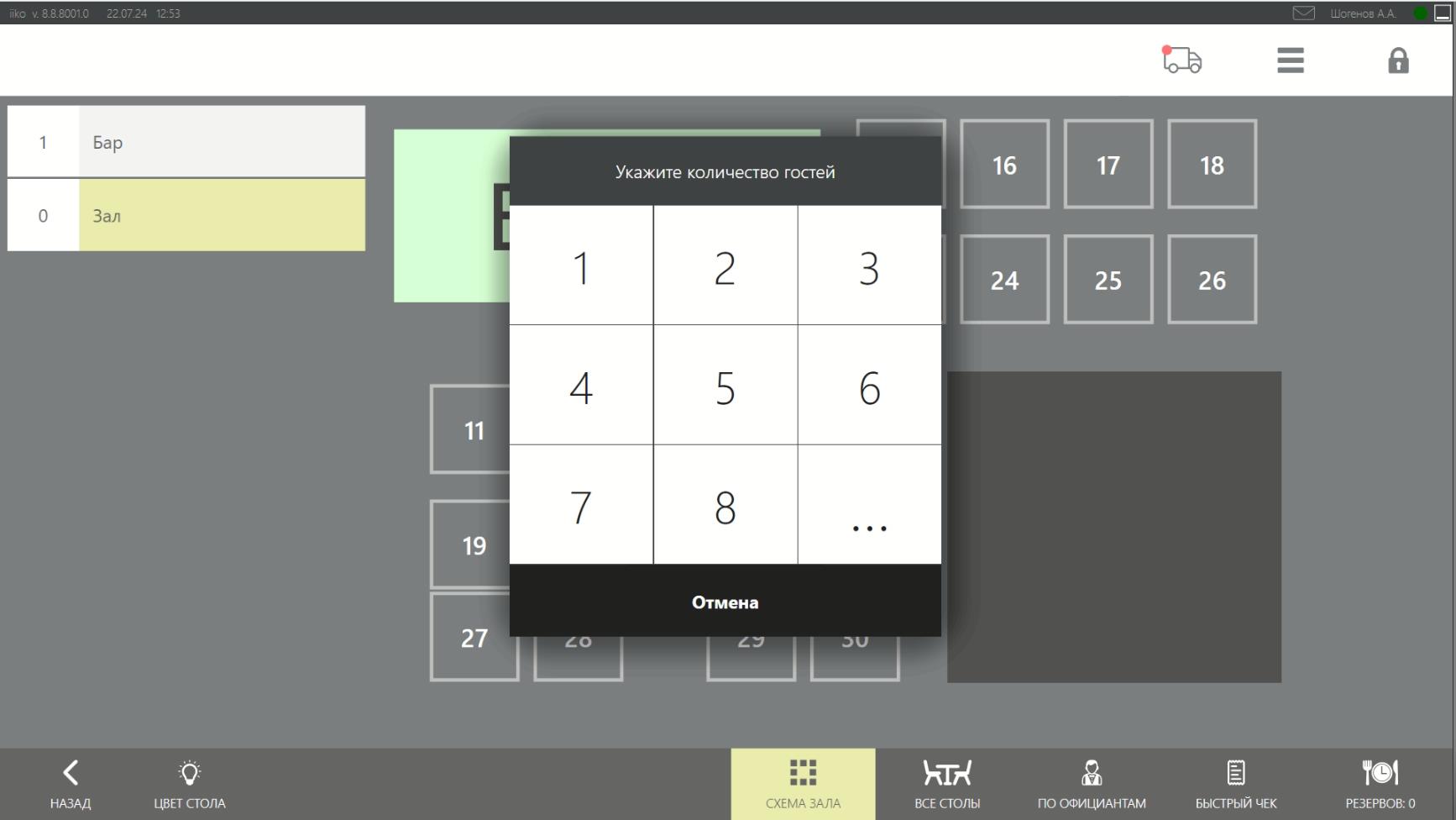
Если в настройках отделения ввод количества гостей отключен — этот шаг просто пропадёт.
Шаг 3: Подтверждение изменения числа гостей
Если в системе настроено ограничение на изменение числа гостей, операцию должен подтвердить менеджер с правом доступа «Изменять количество гостей» (F_CGC).
Шаг 4: Добавление блюд в заказ
Если у блюда есть штрихкод и сканер, поднесите сканер к штрихкоду. При успешном считывании блюдо добавится в заказ. Повторное сканирование увеличивает количество порций. Для блюд с несколькими штрихкодами можно использовать любой из них.
Если штрихкод отсутствует или сканер не работает, добавьте блюдо вручную или найдите его по коду или артикулу.
Шаг 5: Приоритетный заказ
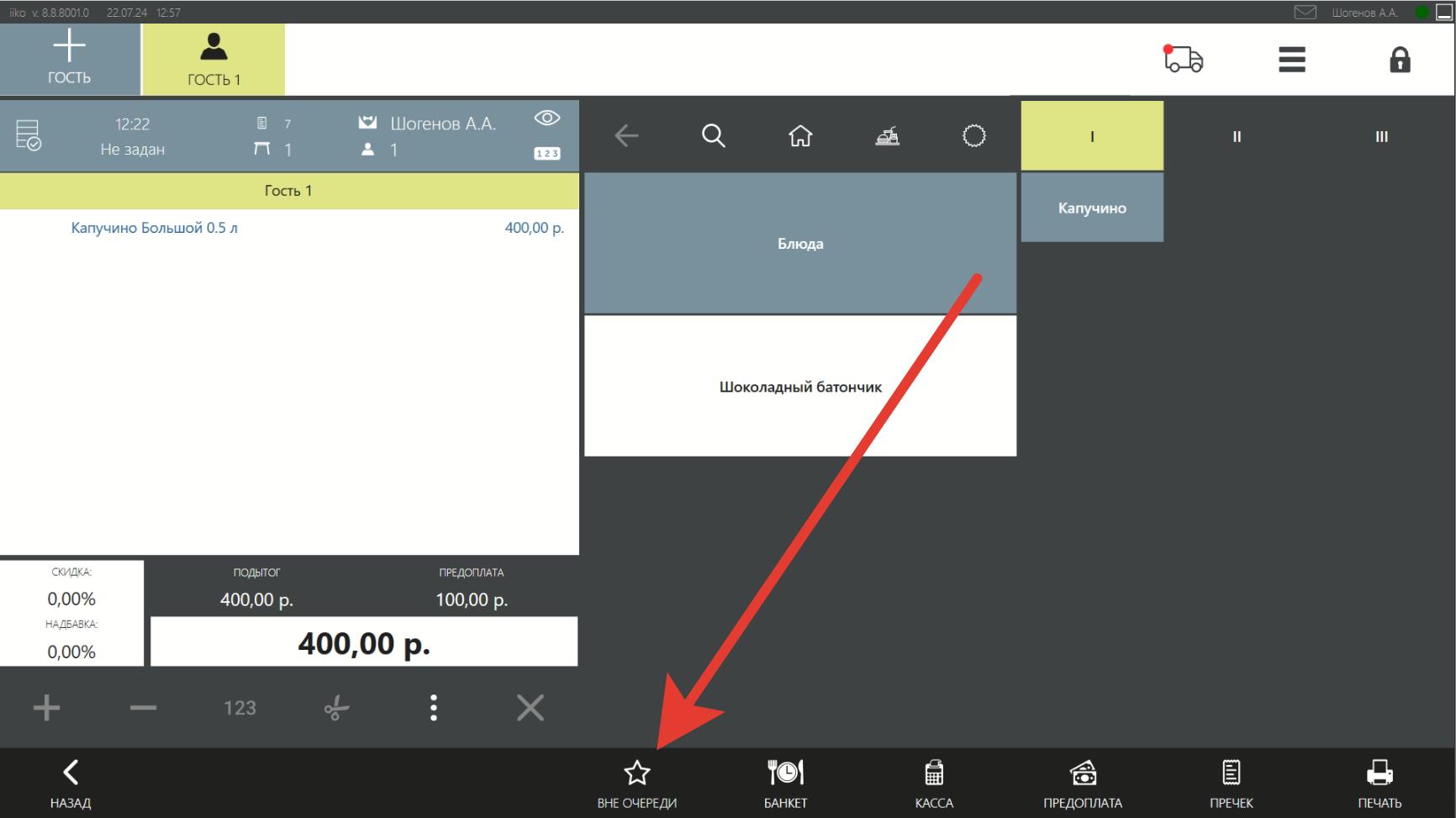
Если заказ имеет повышенный приоритет, нажмите кнопку «Вне очереди». На кухонном экране такой заказ будет первым в списке и подсветится красным цветом.
Шаг 6: Отправка заказа на кухню или в бар
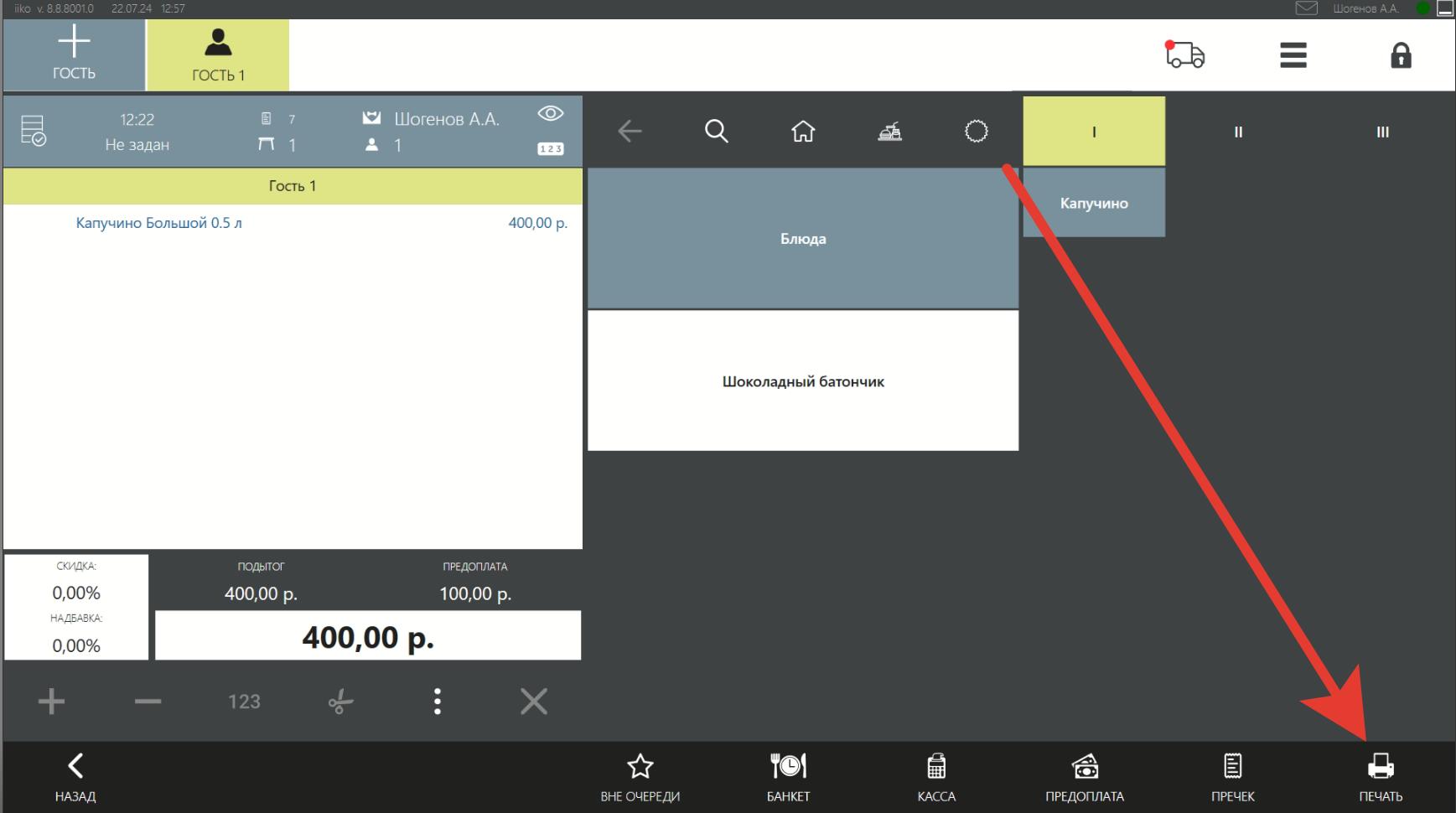
Для отправки заказа на кухню или в бар нажмите кнопку «Печать». Можно отправить весь заказ или отдельные блюда. Для этого выделите нужные блюда и выберите «Выделенные». Подробнее об этом в статье «Рабочие окна».
Шаг 7: Контроль времени приготовления
После отправки на кухню начинается процесс приготовления, и напротив блюд появится время, прошедшее с начала их приготовления. Максимальное время приготовления задается в iikoOffice.
Шаг 8: Подача блюда
После подачи блюда гостям нажмите на время приготовления напротив этого блюда. Время заменится на цену, а блюдо станет неактивным.
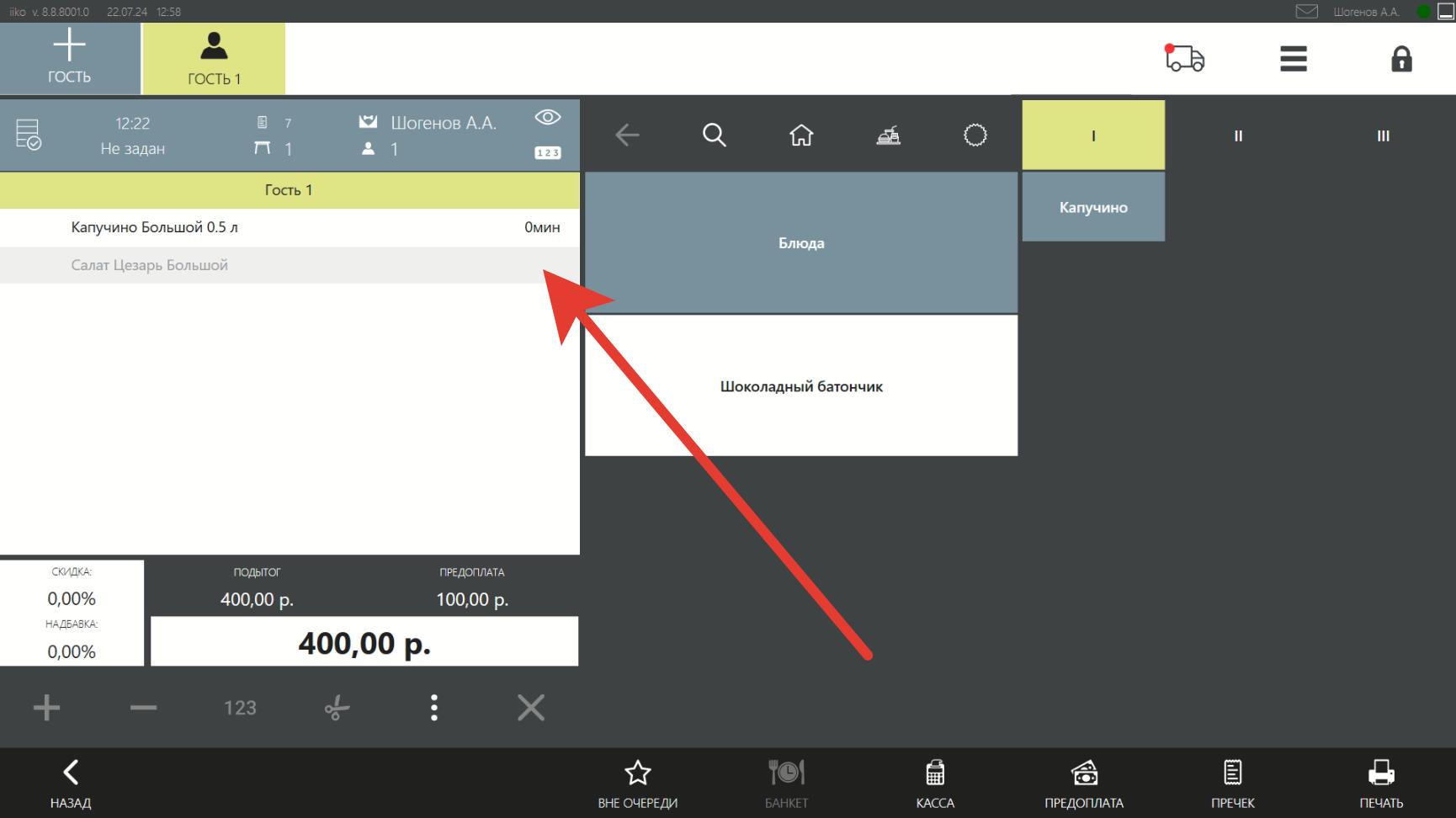
Шаг 9: Применение скидок и надбавок
Для применения скидки или надбавки нажмите кнопку «Скидка/Надбавка», выберите нужный вариант и подтвердите операцию. Подробнее об этом в статье «Скидки и надбавки».
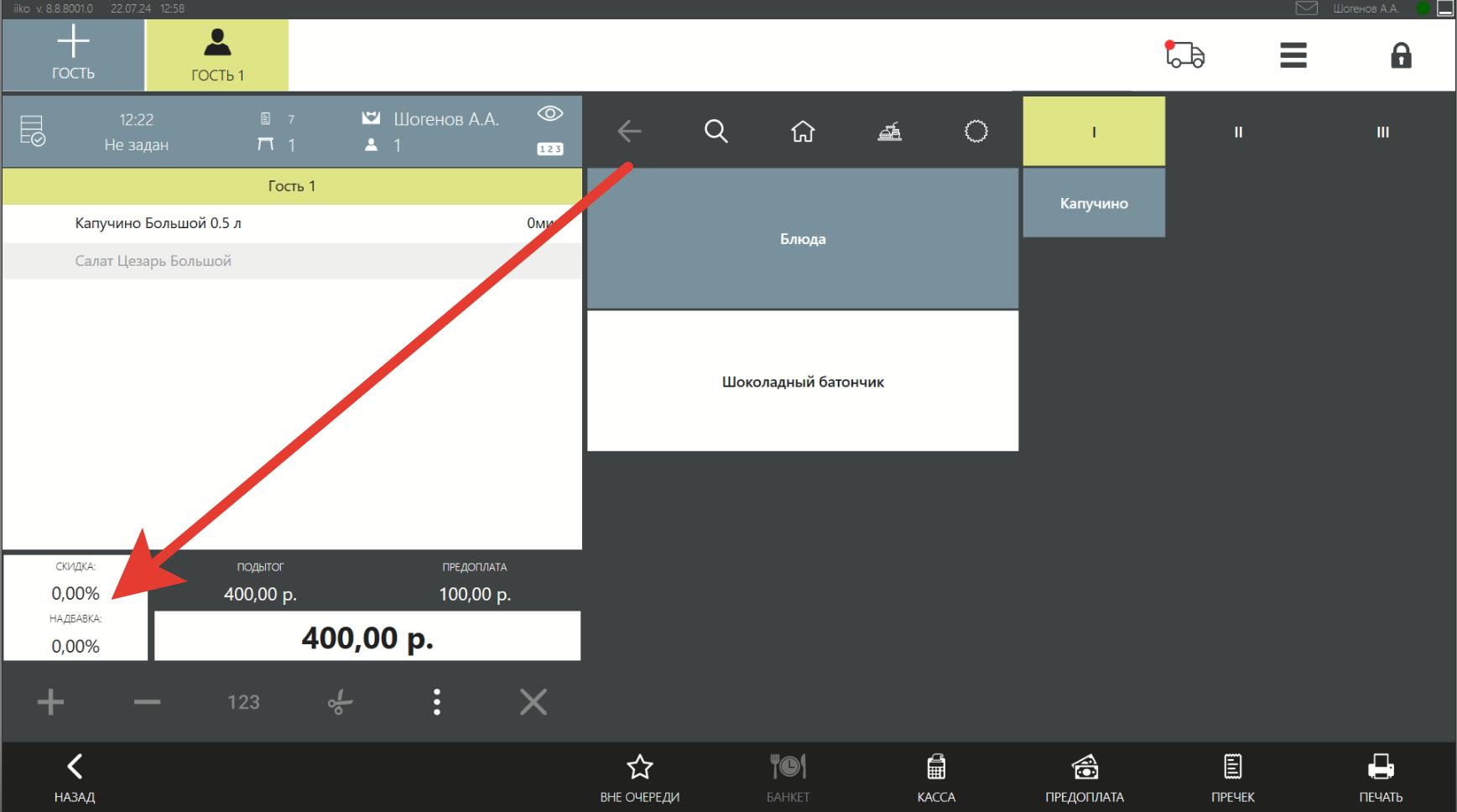
Шаг 10: Печать счета
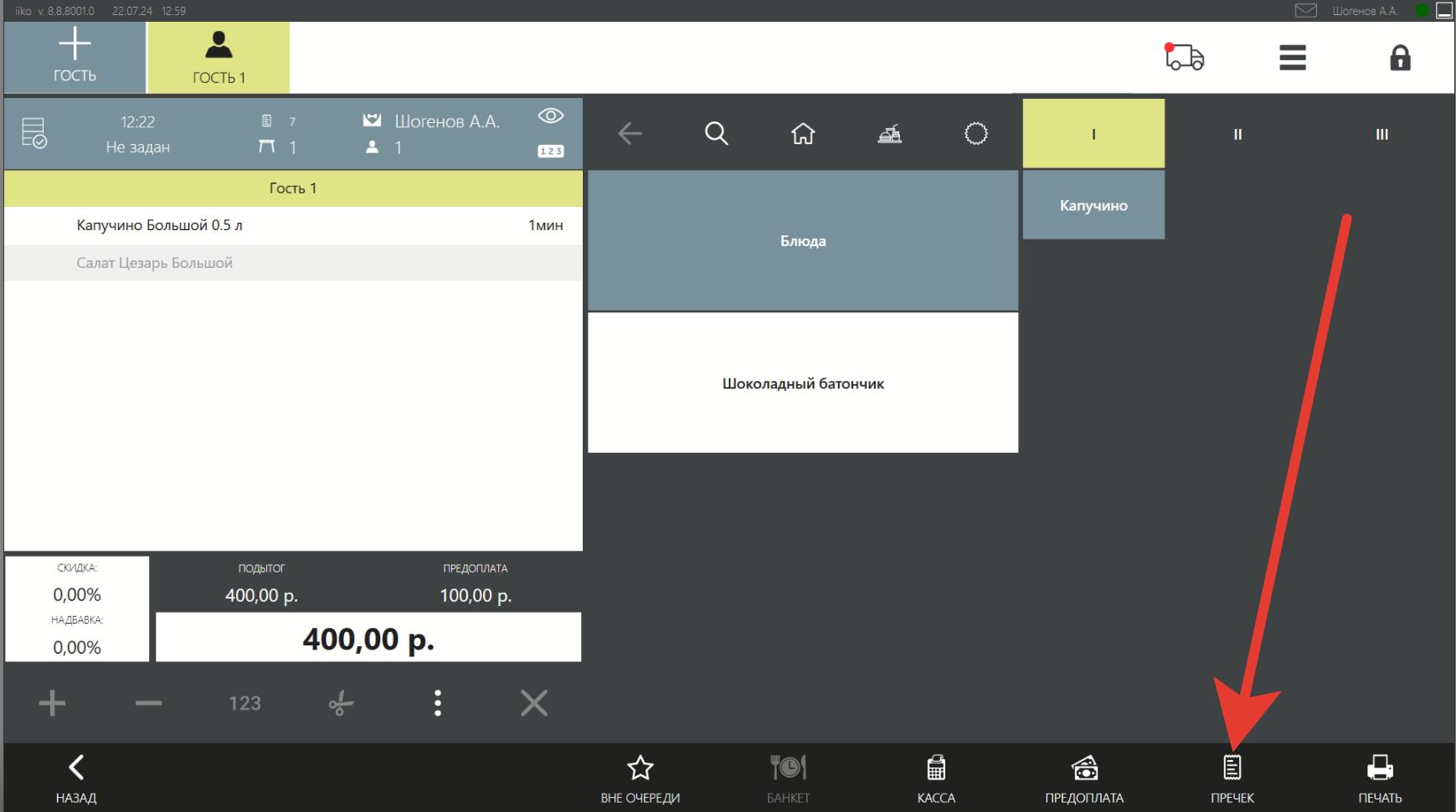
Когда гости просят счет, нажмите кнопку «Пречек» и распечатайте его. Заказ станет доступен для кассира и будет помечен красным цветом на схеме. Если настроено в iikoOffice, система запросит подтверждение печати.
Важно
Если вы не распечатаете заказ нажатием кнопки «Печать», а сразу напечатаете пречек, сервисный чек все равно будет распечатан.
Создание нового заказа в режиме «Быстрый чек» в iikoFront
Описание режима
При работе на терминале в режиме ресторана бармен может быстро ввести заказ, переключившись в режим «Быстрый чек». В этом режиме не требуется указывать количество гостей и номер стола, а также невозможно оставить комментарий, разделить блюда, внести предоплату или перенести заказ на другой стол.
Преимущества использования
Режим «Быстрый чек» удобен для баров, где бармен может оперативно принять заказ у гостя за стойкой и затем вернуться к стандартному режиму работы по столам или воспользоваться табами. Этот режим также полезен для заведений, которые меняют режим обслуживания в течение дня: днем — обслуживание через раздачу в режиме «фастфуд», вечером — официанты в режиме ресторана.
Автоматическое создание заказа
При переходе в режим «Быстрый чек» заказ автоматически создается на стол по умолчанию и остается открытым, даже если в него не были добавлены товары.
Шаги для принятия быстрого заказа
1. На экране работы с заказами нажмите кнопку «Быстрый чек». Откроется окно заказа без запроса количества гостей и номера стола.
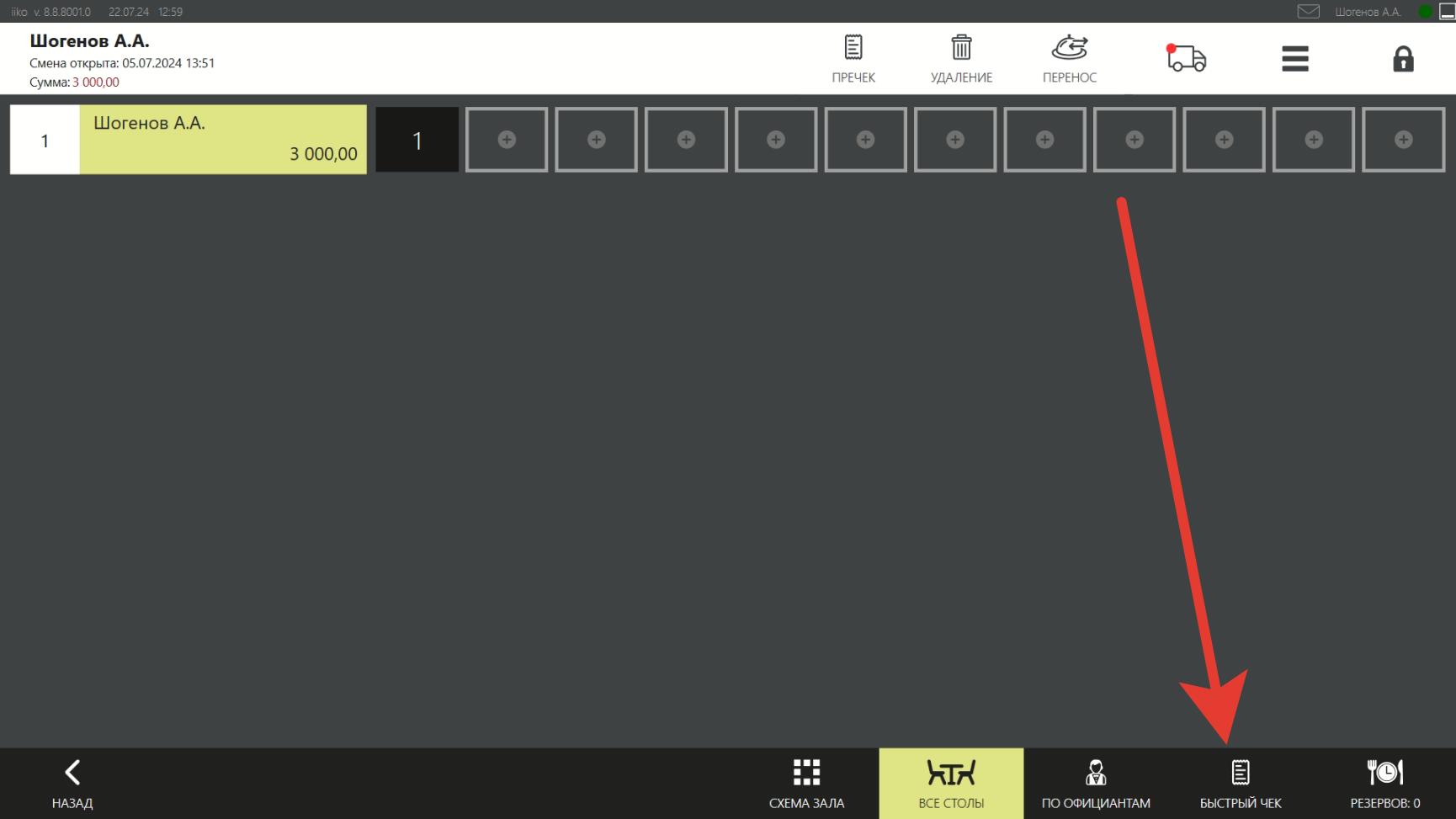
2. Введите заказ и нажмите кнопку «Касса».
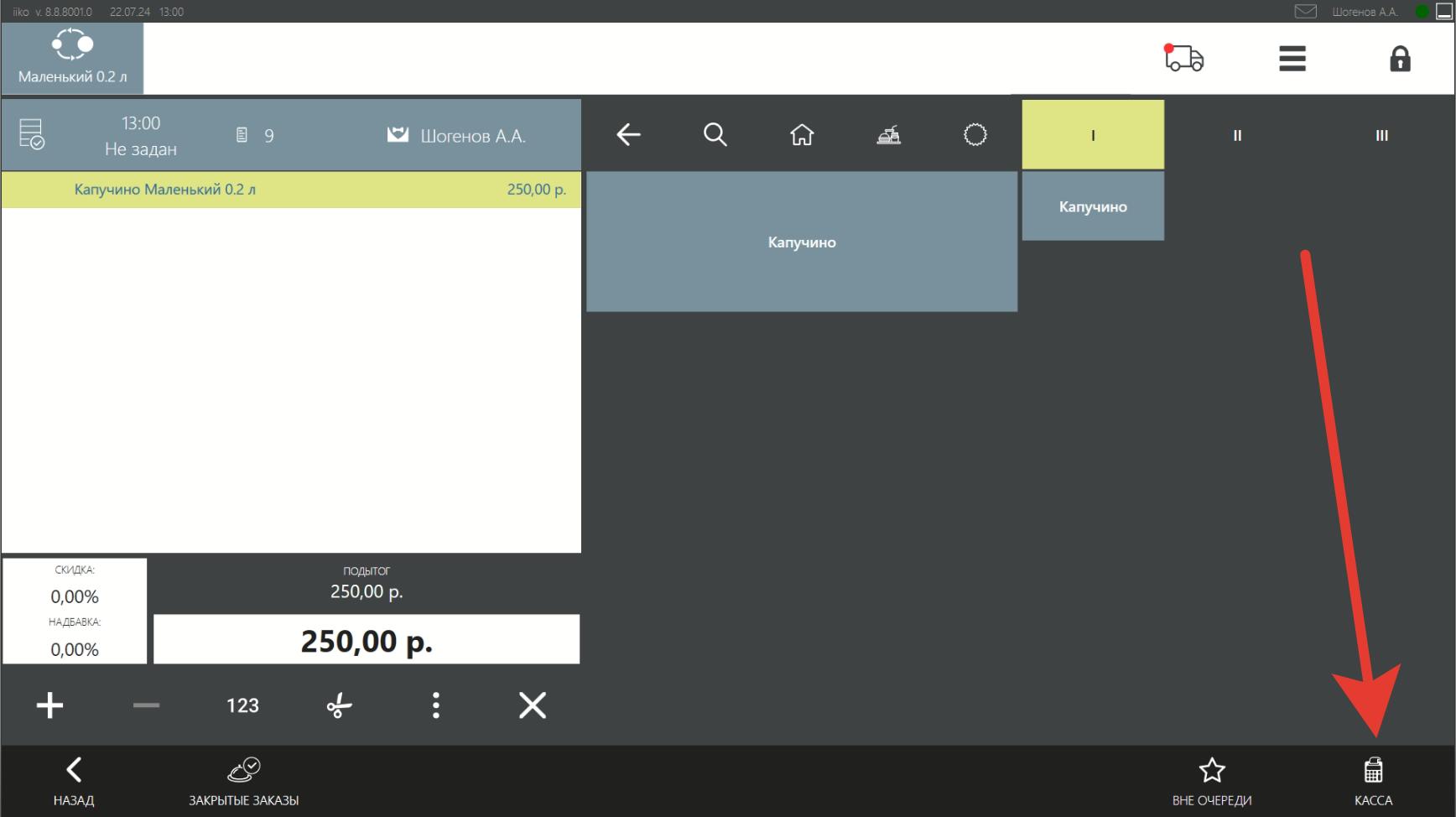
3. Примите оплату обычным способом.
Чтобы вернуться к обычному режиму, нажмите кнопку «Назад» в окне заказа.
Использование табов для создания заказов в iikoFront
Преимущества использования табов
В барах и ресторанах табы позволяют гостям проводить больше времени, оплачивая заказ перед уходом. Это особенно удобно для тех, кто предпочитает заказывать блюда постепенно.
Табы представляют собой отложенные заказы, которые можно быстро создать и оставить открытыми на длительное время. Они полезны для гостей, которые делают заказы постепенно и оплачивают их перед уходом. Табы можно открывать и редактировать на разных терминалах, что позволяет бармену начать заказ на одном терминале и продолжить его на другом, если первый занят.
Процесс создания нового таба
1. Нажмите кнопку «Табы».
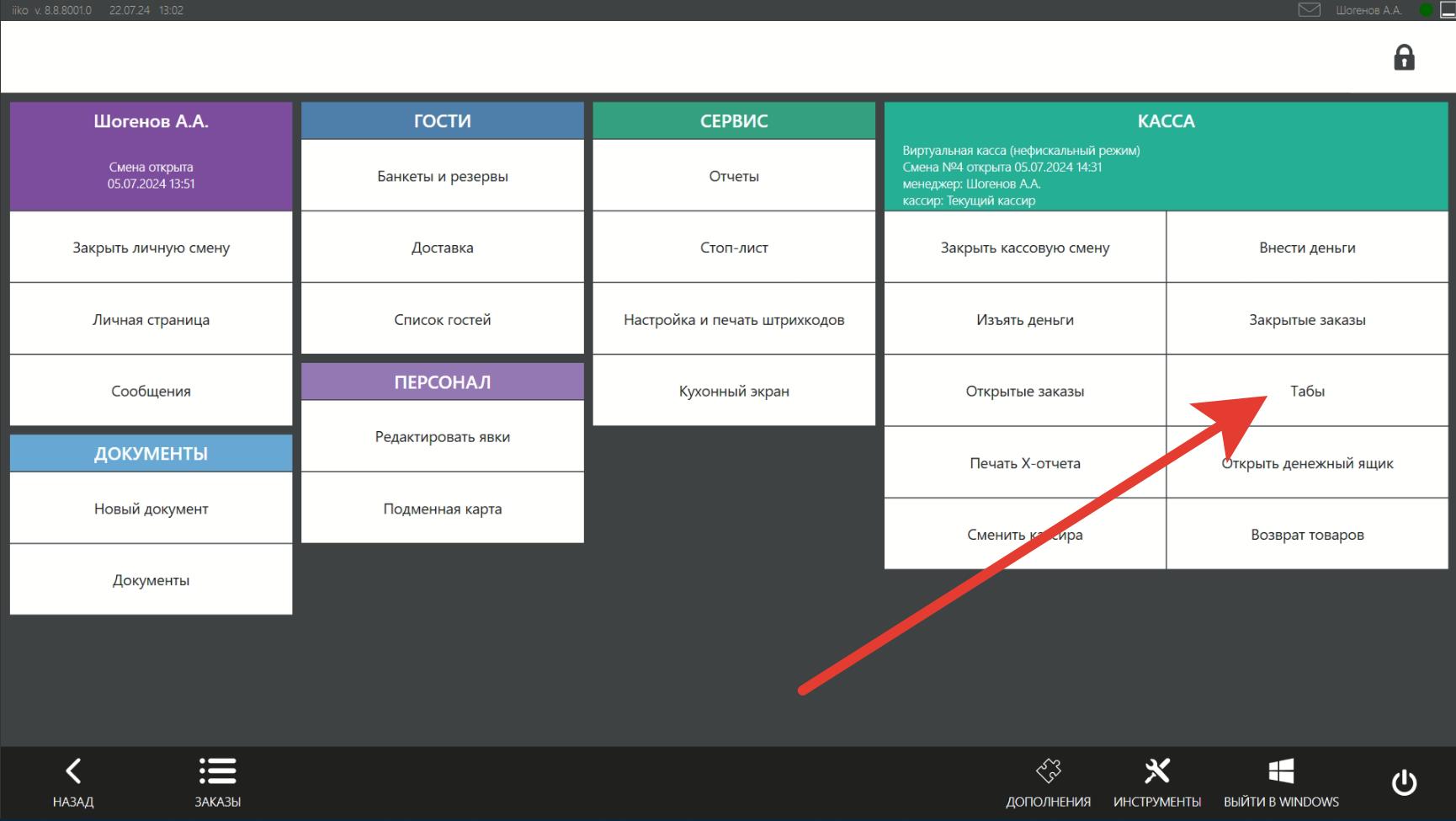
2. Выберите пустую ячейку.
3. Введите имя гостя и нажмите кнопку ОК. Если имя неизвестно, таб получит номер заказа.
4. Добавьте блюда в таб.
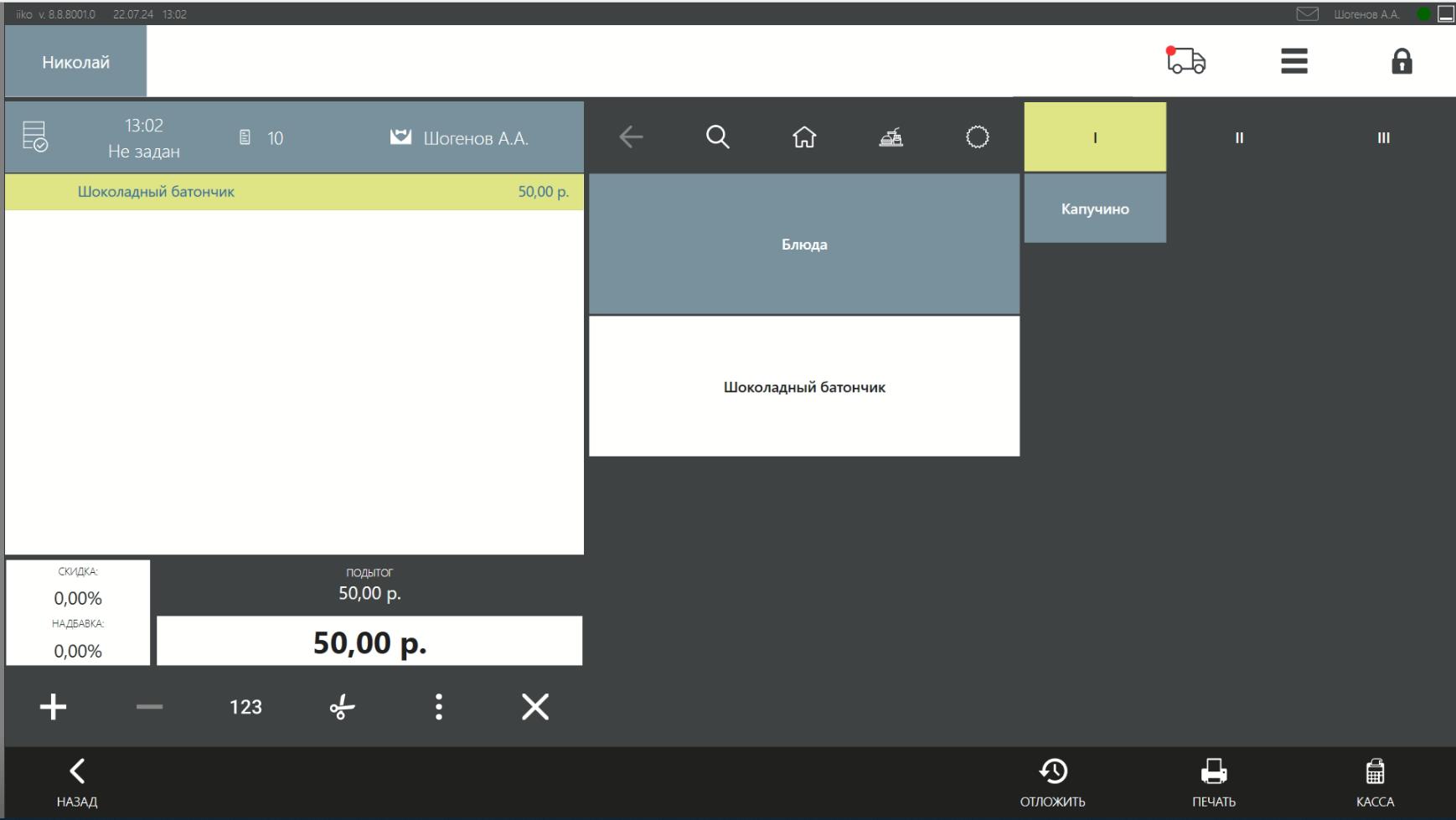
Добавление блюд в существующий таб
1. В окне заказа нажмите кнопку «Табы».
2. Найдите таб по имени гостя или номеру заказа.
3. Добавьте блюда.
4. Нажмите кнопку ОК для завершения.
Оплата заказа через таб
1. В окне заказа нажмите кнопку «Табы».
2. Найдите таб по имени гостя или номеру заказа.
3. Нажмите кнопку «Касса».
4. Выберите тип оплаты, введите сумму и нажмите «Оплатить».
Превращение текущего заказа в таб
Текущий заказ можно легко превратить в таб. Окно таба выглядит почти так же, как окно заказа, но имеет название. Название таба можно изменить, нажав на поле с названием, введя новое и нажав кнопку ОК. Если имя оставить пустым, таб получит порядковый номер заказа.
1. После добавления блюд нажмите кнопку «Сделать таб».
2. Введите имя гостя и нажмите кнопку ОК. Если имя неизвестно, таб получит номер заказа.
3. Нажмите кнопку ОК для завершения.
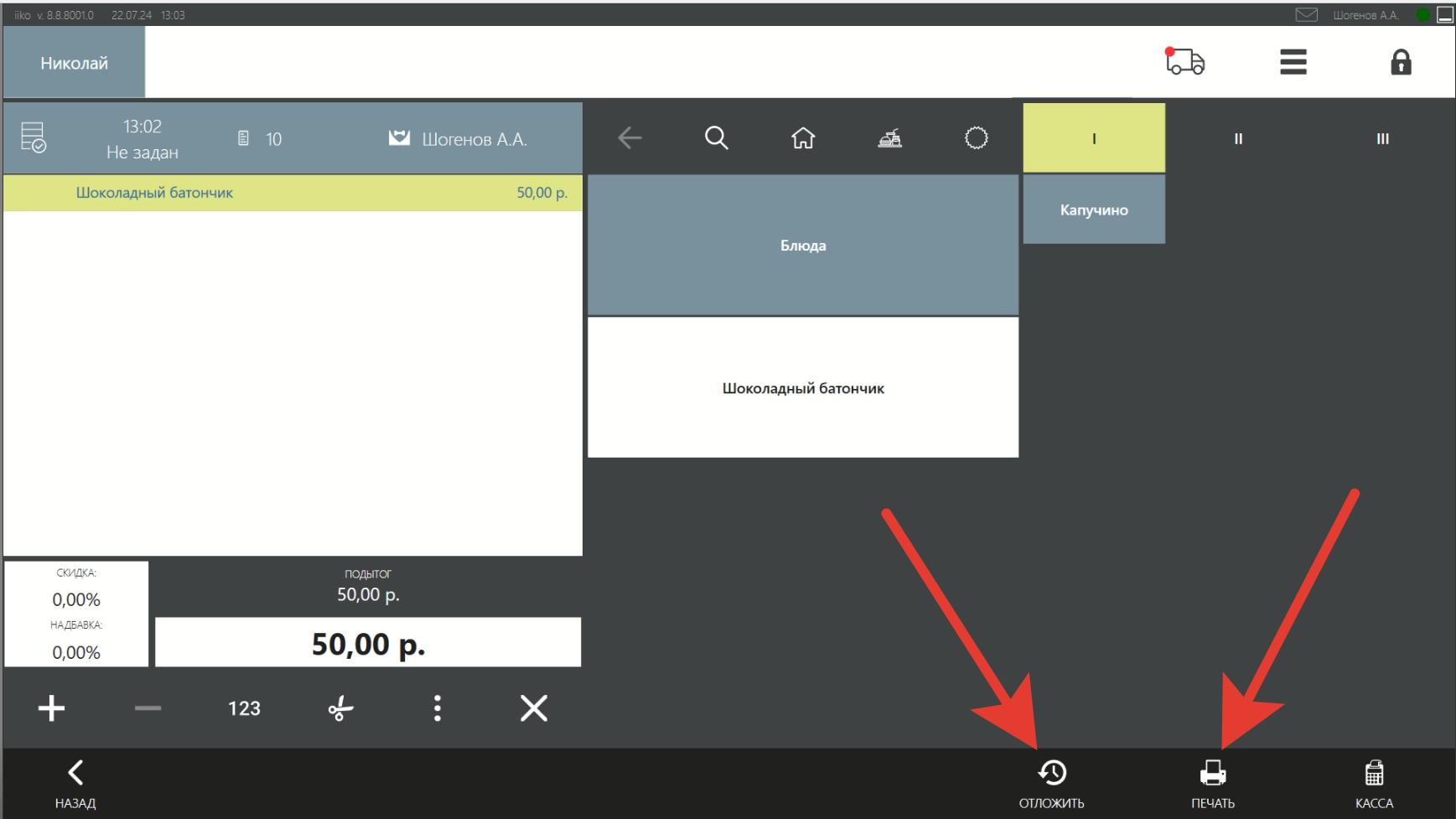
Чтобы закрыть окно таба и перейти к следующему заказу, нажмите кнопку «Отложить», если клиент не готов озвучить заказ, или «Печать», чтобы отправить блюда на приготовление.
Работа со списком табов
Для перехода к списку табов нажмите кнопку «Табы» в нижней части окна. В списке слева отображаются сотрудники, открывшие смену и имеющие право оформлять заказы, а справа — табы выбранного сотрудника. Сотрудник может работать как со своими, так и с чужими заказами и табами.
Новость отредактировал: sveta - 5-05-2026, 13:29