
Перенос столов, слияние и разделение счетов
Перенос заказа на другого официанта
Если ваша смена закончилась, а у вас остались открытые заказы, их можно передать другому официанту:
1. Откройте заказ и нажмите кнопку с фамилией официанта или выберите пункт «Сменить официанта».
2. Выберите другого официанта из списка сотрудников с открытой сменой и правом «Открывать заказы в качестве официанта» (F_CHO).
3. Подтвердите перенос, прокатав карту с правом «Авторизовывать перенос заказа другому официанту» (F_COW).
4. Заказ перейдет к другому официанту, оставаясь на том же столе.
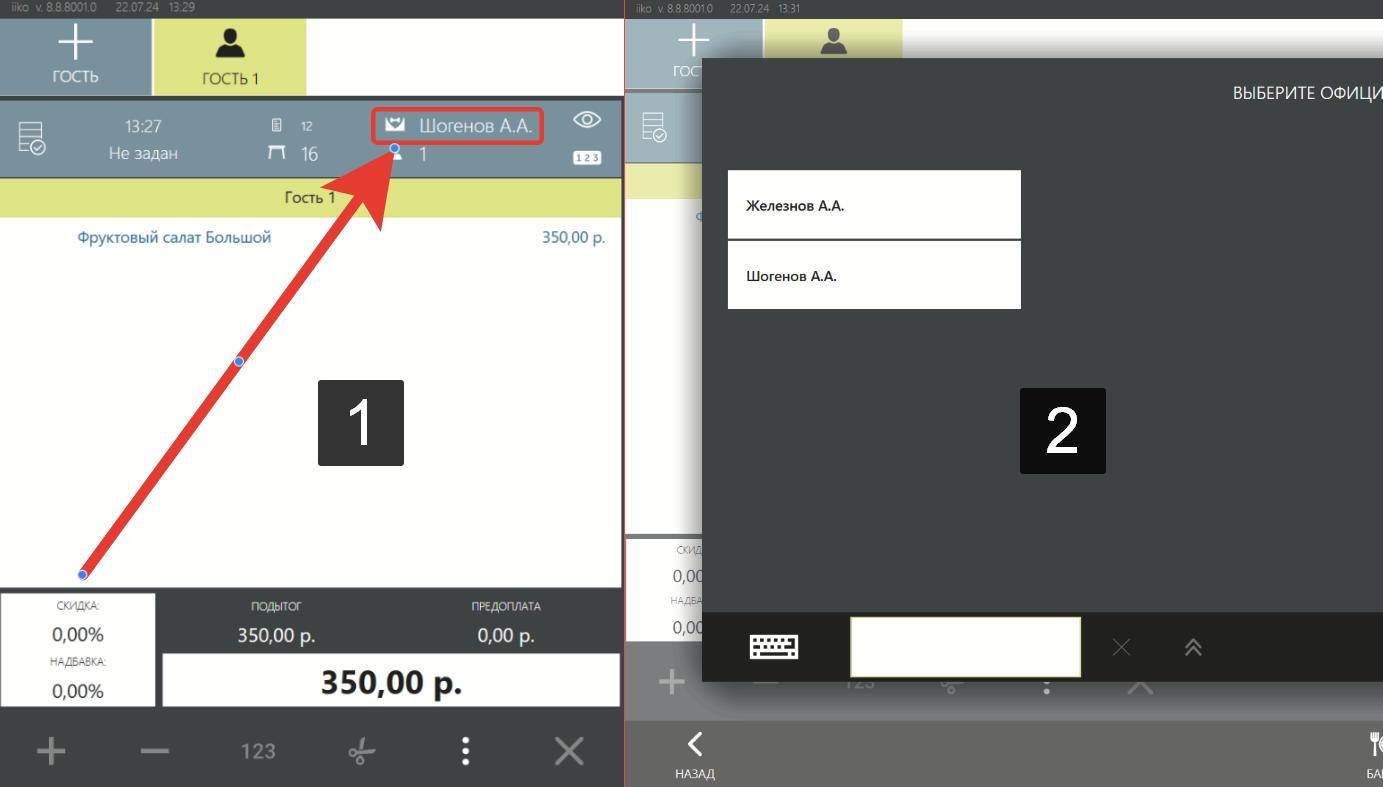
Перенос заказа на другой стол
Если гости хотят пересесть за другой стол:
1. Откройте заказ и нажмите кнопку с номером стола или выберите пункт «Сменить № стола».
2. Введите номер нового стола или выберите его на схеме зала.
3. Если в заказе есть отпечатанные блюда или распечатан пречек, прокатайте карту с правом «Сменять номер стола с отпечатанными блюдами» (F_CMP).
4. Заказ перейдет на другой стол, оставаясь у того же официанта.
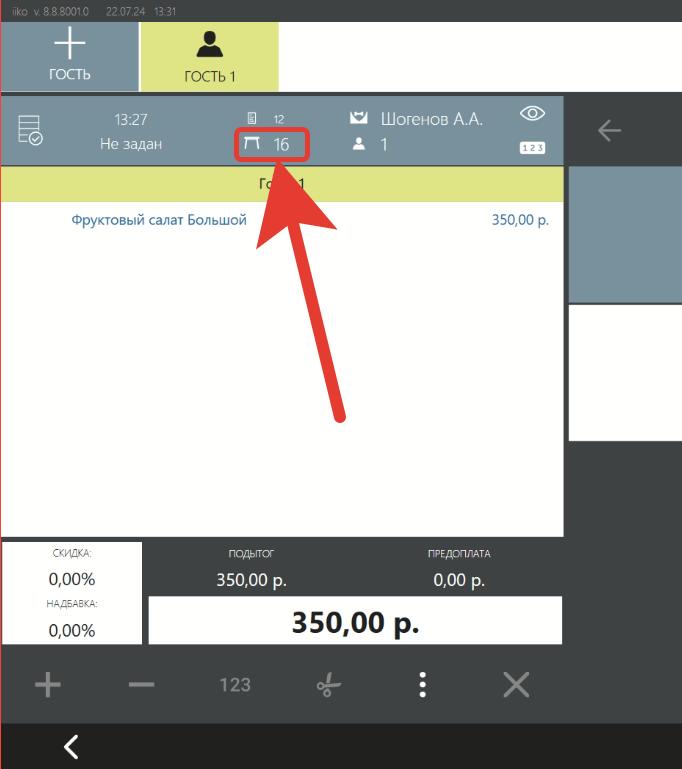
Перенос заказа на другой стол и к другому официанту
Для этого сначала смените стол, а затем официанта:
1. Откройте заказ и нажмите кнопку с номером стола или выберите пункт «Сменить № стола».
2. Укажите новый стол и нажмите «ОК».
3. Нажмите кнопку с фамилией официанта или выберите пункт «Сменить официанта».
4. Выберите другого официанта и подтвердите перенос, прокатав карту с правами F_COW и F_AOT.
5. Нажмите «Закрыть». Выбранные блюда будут в новом заказе на другом столе и у другого официанта.
Перенос блюд внутри заказа
В зависимости от количества гостей есть два способа переноса блюд.
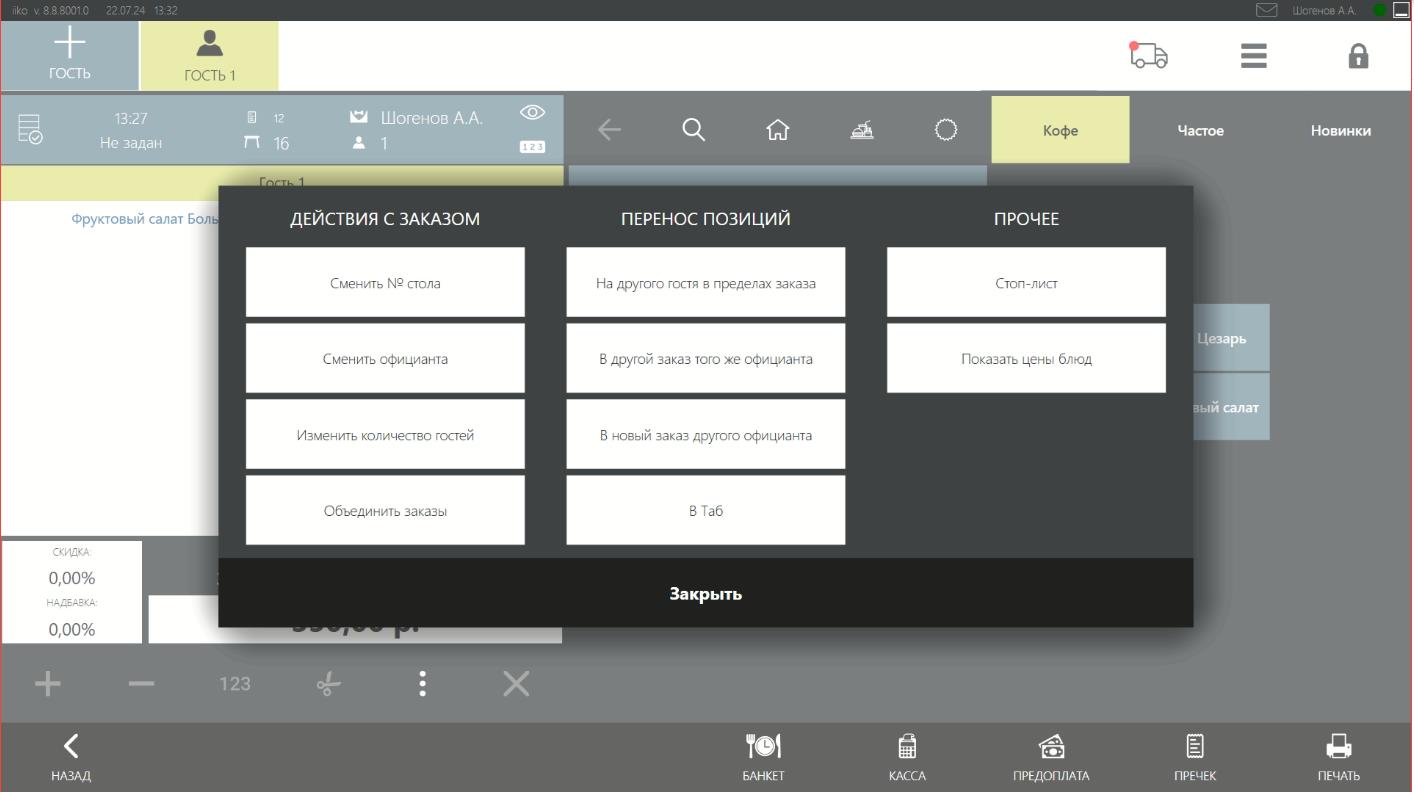
Когда гостей немного:
1. Выберите блюда и нажмите на имя другого гостя.
Когда большая компания:
1. В списке блюд выберите гостя, на которого оформлены все блюда.
2. Нажмите кнопку «На другого гостя в пределах заказа».
3. Выберите гостя, на которого нужно перенести блюда.
4. Для переноса одной порции блюда нажмите на его название.
5. Для переноса нескольких порций нажмите на область слева от названий блюд, затем кнопку «Перенести».
6. Введите нужное количество порций и нажмите «ОК».
Перенос блюд на другого официанта
Если для обслуживания стола требуется еще один официант:
1. Откройте заказ и выберите гостя, который хочет пересесть.
2. Выберите пункт «В новый заказ другого официанта».
3. Укажите официанта и подтвердите перенос, прокатав карту с правами F_COW, F_AOT, F_OMO.
4. Выбранные блюда будут вынесены в новый заказ вашего коллеги.
Перенос блюд в новый заказ
Если несколько гостей хотят пересесть за другой стол:
1. Откройте заказ и выберите гостей, которые хотят пересесть.
2. Нажмите кнопку «В другой заказ того же официанта» и выберите пустой заказ или нажмите «Сменить номер стола».
3. Введите номер нового стола или выберите его на схеме зала.
4. Выбранные блюда окажутся в новом заказе на другом столе.
Перенос блюд в другой заказ
Если гость хочет присоединиться к другой компании:
1. Откройте заказ и выберите гостей, которые хотят пересесть.
2. Нажмите кнопку «В другой заказ того же официанта» и выберите заказ той компании, к которой хочет присоединиться гость.
Разделение счета по гостям
Если гости просят рассчитать их по отдельности:
1. Откройте заказ и добавьте гостей с помощью кнопки «+ Гость».
2. Распределите блюда между гостями.
3. Разделите заказ на нужное количество частей.
4. Распечатайте пречек для каждой части заказа.
Слияние столов (объединение заказов) в iikoFront
Объединение заказов при пересадке гостей
Если гости хотят пересесть за другой стол к своим друзьям и объединить заказы, выполните следующие шаги:
1. В окне принятия заказа нажмите кнопку "Три точки" → "Объединить заказы".
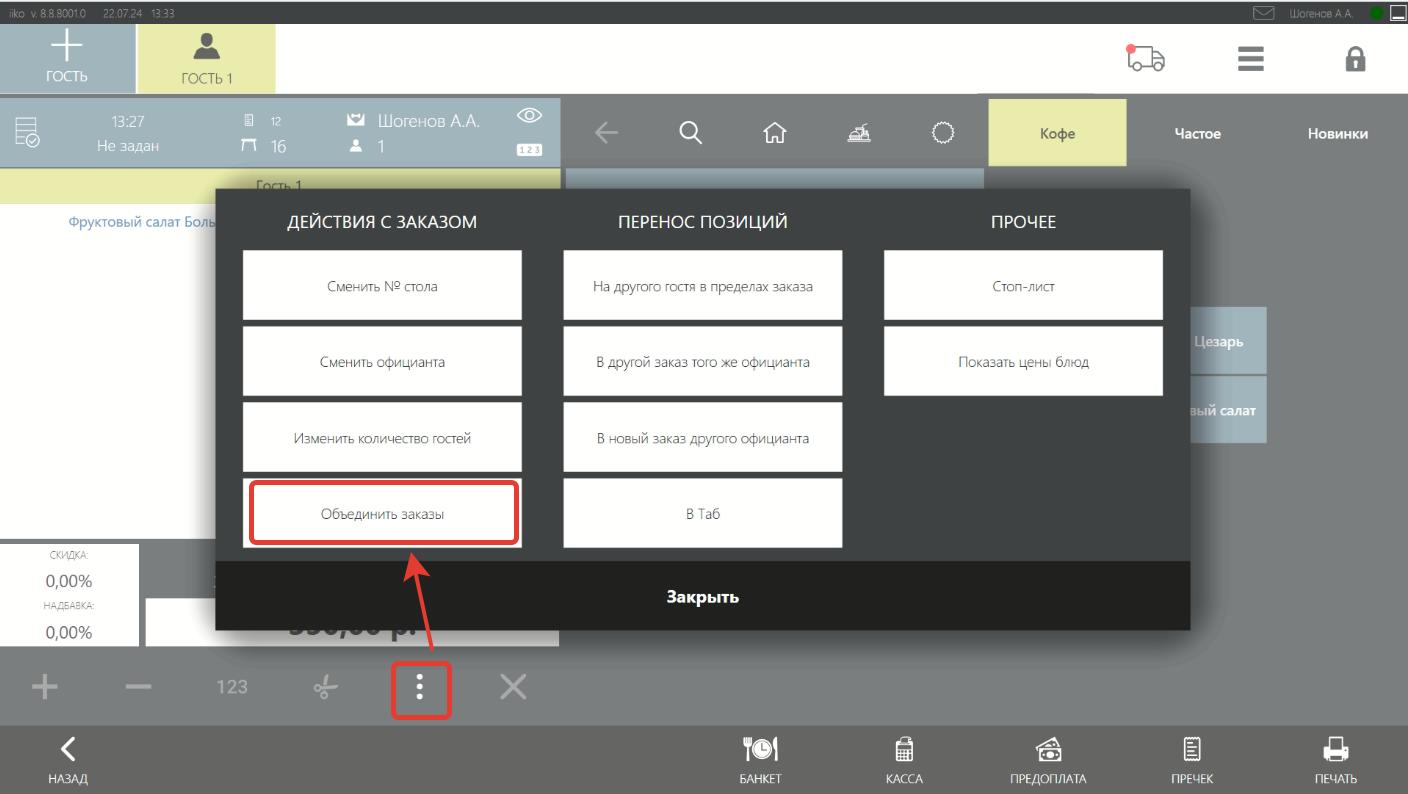
2. В открывшемся окне выберите стол, на который нужно перенести текущий заказ.
3. Если хотя бы один из заказов уже был отправлен на кухню, потребуется подтверждение менеджера.
Невозможно объединять заказы, если по одному из них уже распечатан пречек.
Информация о пересадке
В окне заказа к идентификатору гостя добавится информация о том, с какого стола он пересел.