
Добивание блюд в заказ
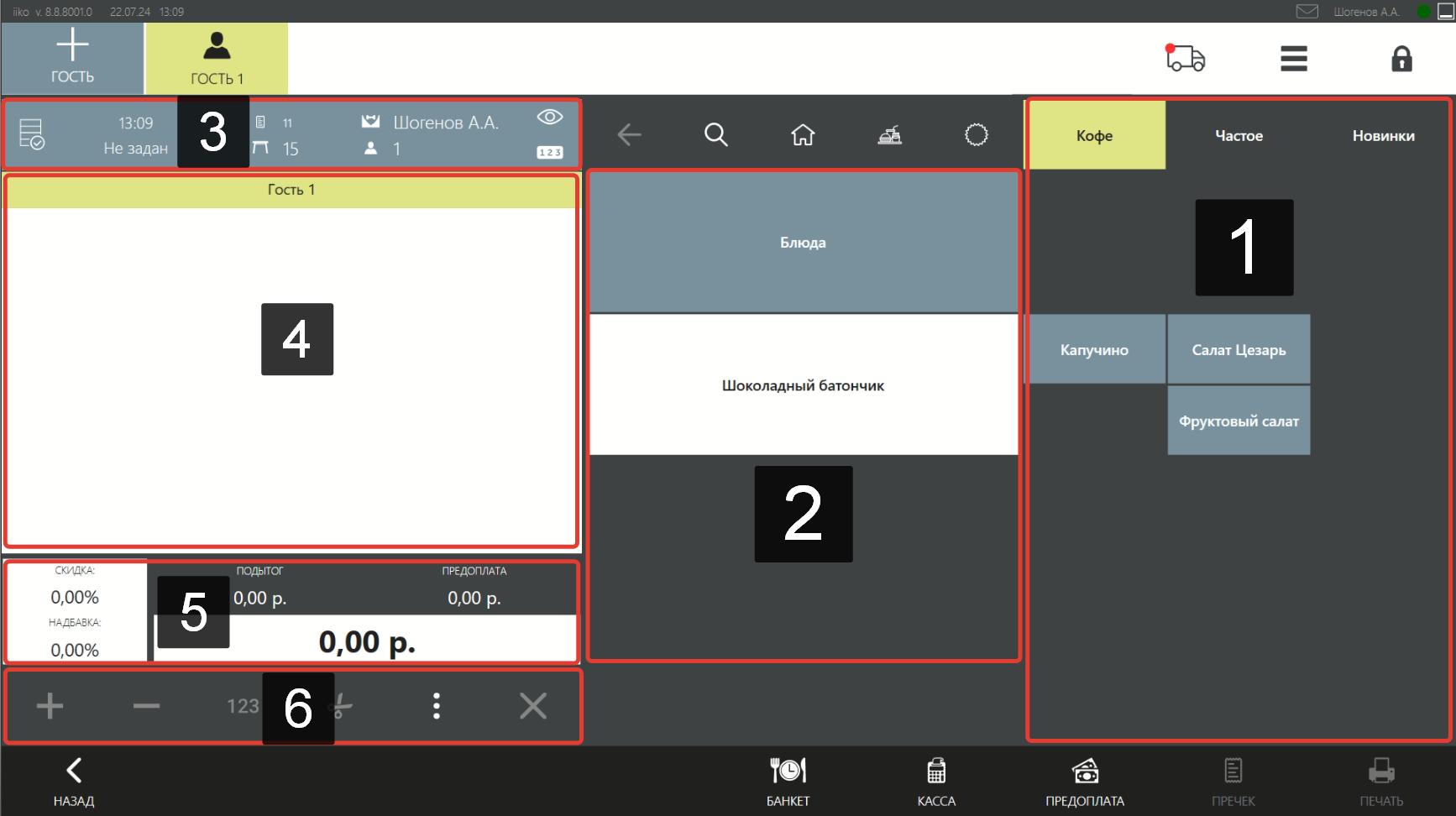
Элементы окна заказа
1) Быстрое меню
2) Полное меню
3) Быстрые кнопки
4) Список блюд
5) Скидки, цены, итоги
6) Количество, переносы блюд
Кнопки в правом верхнем углу экрана
- Три полоски: переход на экран дополнительного меню.
- Замок: блокировка и переход на экран входа в iikoFront.
- Значок машины: переход к заказам службы доставки (если она есть). Красная точка указывает на новые заказы, которые требуют обработки.

Меню
В центре экрана заказа находится полное меню с названиями блюд и групп блюд. Справа — быстрое меню с тремя закладками, на которых отображаются часто используемые блюда и группы.
Для удобства восприятия блюда могут быть выделены разными цветами и картинками, которые настраиваются в iikoOffice.
Навигация по меню
- Стрелка: переход на предыдущий уровень меню.
- Поиск: поиск блюда по названию, артикулу, штрихкоду или коду быстрого набора.
- Домой: переход на верхний уровень меню.
- Наборы блюд: доступно при использовании iikoCard.
- Подсказки: доступно при использовании iikoCard.

Обозначения в меню
- Цена блюда: отображается на кнопке блюда.
- Остаток блюда: отображается, если используется контроль хранения.
- Перечеркнутое блюдо: находится в стоп-листе.
- Значок аллергена: отображается, если блюдо содержит аллергены.
Список блюд
В левой части экрана заказа отображается список заказанных блюд с модификаторами и количеством. Если в составе блюда или модификатора есть аллергены, рядом отображается значок «А».
Выбор блюда
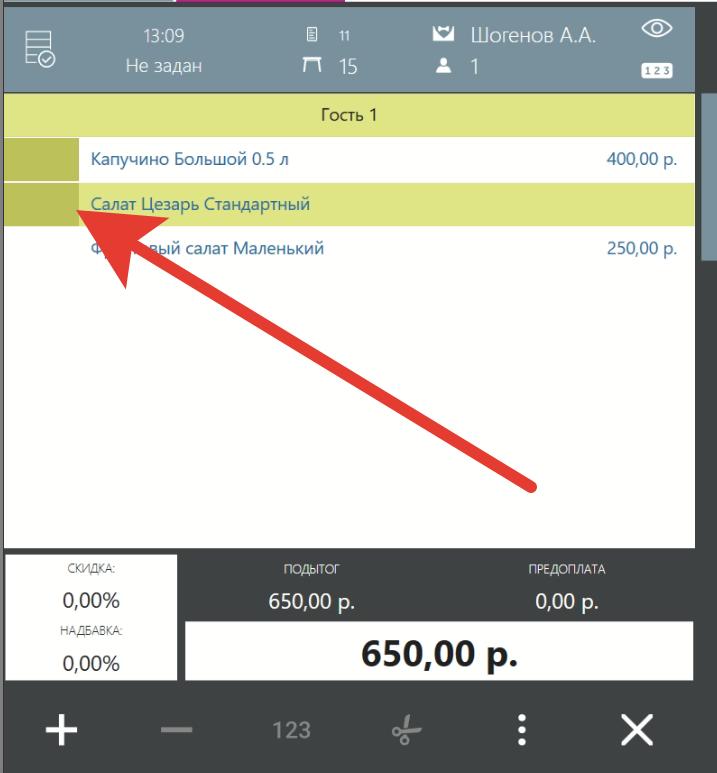
Чтобы выделить несколько блюд, нажмите на область слева от названия блюда. Модификаторы выделяются автоматически при выделении блюда. Для выделения всех блюд одного гостя коснитесь области слева в строке этого гостя. Чтобы выбрать все блюда заказа, нажмите соответствующую кнопку.
Быстрые кнопки
Над списком блюд находятся «быстрые кнопки», которые предоставляют основную информацию о заказе: время открытия, тип заказа, номер чека и столика, официант и количество гостей. С помощью быстрых кнопок можно:
- Перевести обслуживание заказа на другого официанта.
- Выбрать тип заказа.
- Указать количество гостей за столиком.
- Перенести заказ на другой стол.
- Скрыть блюда, которые уже поданы гостям.

Управление заказом
В заказ можно добавить нового гостя, задать очередность подачи блюд, добавить комментарий и управлять модификаторами блюд. Для этого используются кнопки над списком заказа:
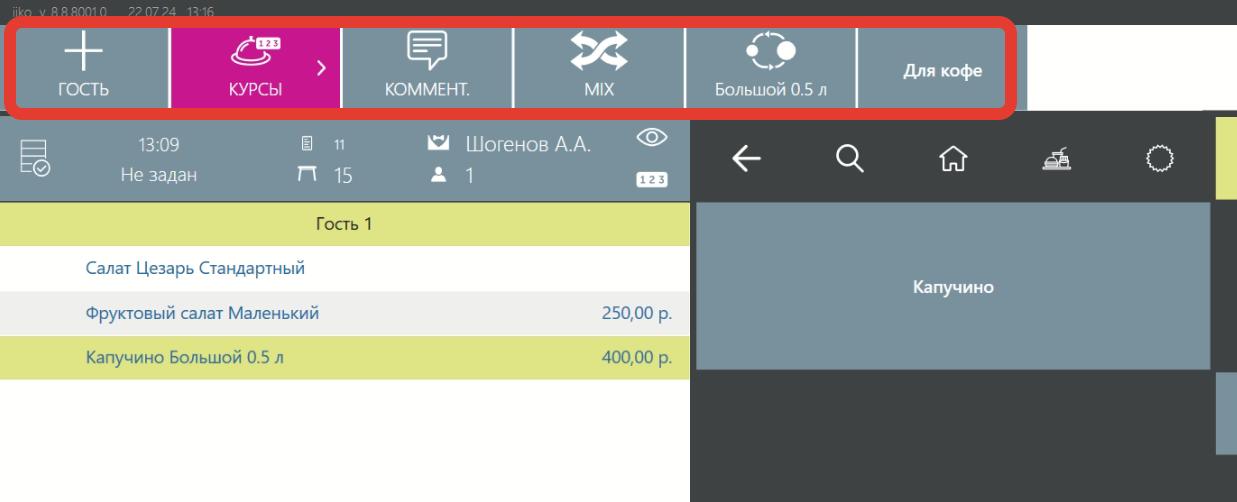
- Новый гость: добавление нового гостя для разделения заказа.
- Курсы: задание очередности подачи блюд.

- Комментарий: добавление особых пожеланий гостя.
- Микс: смешивание напитков.
- Размеры: размеры блюда.
- Модификаторы: редактирование модификаторов.
Цены и сумма заказа
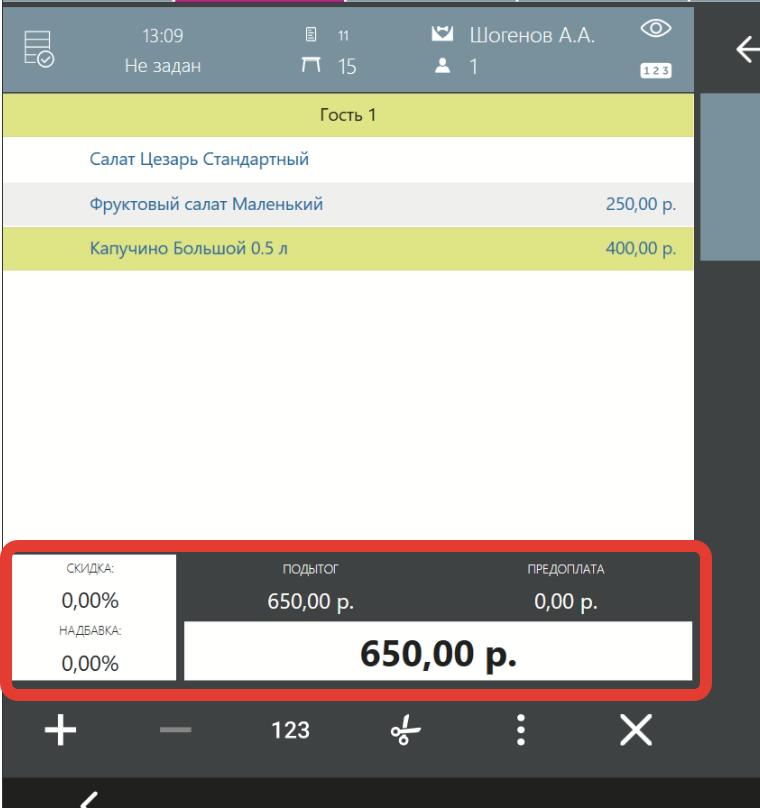
На итоговую стоимость заказа влияют скидки и надбавки. Блок управления стоимостью расположен под списком блюд:
- Процент скидок и надбавок: добавление скидки, выбор ценовой категории, привязка гостя к заказу.
- Прейскурант: смена прейскуранта.
- Подытог: сумма всех позиций до применения скидок или надбавок.
- Сумма предоплаты.
- Итоговая сумма: с учетом скидок и надбавок.
Управление блюдами
Для изменения количества порций блюд используйте кнопки:
- Увеличить количество порций.
- Уменьшить количество порций.
- Ввести нужное количество порций.
- Разделить блюдо между гостями.
- Удалить выделенное блюдо.
- Открыть окно дополнительных операций.
Дополнительные операции
В блоке «Действия с заказом» размещены операции над всем заказом:
- Сменить № стола: перенос заказа на другой столик.
- Сменить официанта: смена официанта, обслуживающего заказ.
- Изменить количество гостей: корректировка количества гостей.
- Объединить заказы.
В блоке «Перенос блюда» находятся действия для переноса отдельных блюд:
- На другого гостя в пределах заказа.
- В другой заказ того же официанта.
- В новый заказ другого официанта.
Стоп-лист в iikoFront
Официанты получают актуальную информацию об остатках блюд через стоп-лист. Обновление данных происходит сразу после печати блюда на кухню или при оплате неоплаченного заказа (остатки уменьшаются), а также при удалении отпечатанных блюд без списания (остатки увеличиваются).
Модификаторы также могут быть включены в стоп-лист, как одиночные, так и групповые, например, для бизнес-ланча.
Если блюдо находится в стоп-листе, добавить его в заказ может только менеджер с правом «Редактировать стоп-лист и быстрое меню» (F_EM), если это настроено в iikoOffice.
Блюда, которые заканчиваются, могут быть внесены в стоп-лист. Можно указать оставшееся количество блюда, которое будет отображаться в правом верхнем углу кнопки с названием блюда. Если блюда нет в наличии, это будет отображаться соответствующим образом.
Способы добавления блюда в стоп-лист
Из общего списка блюд
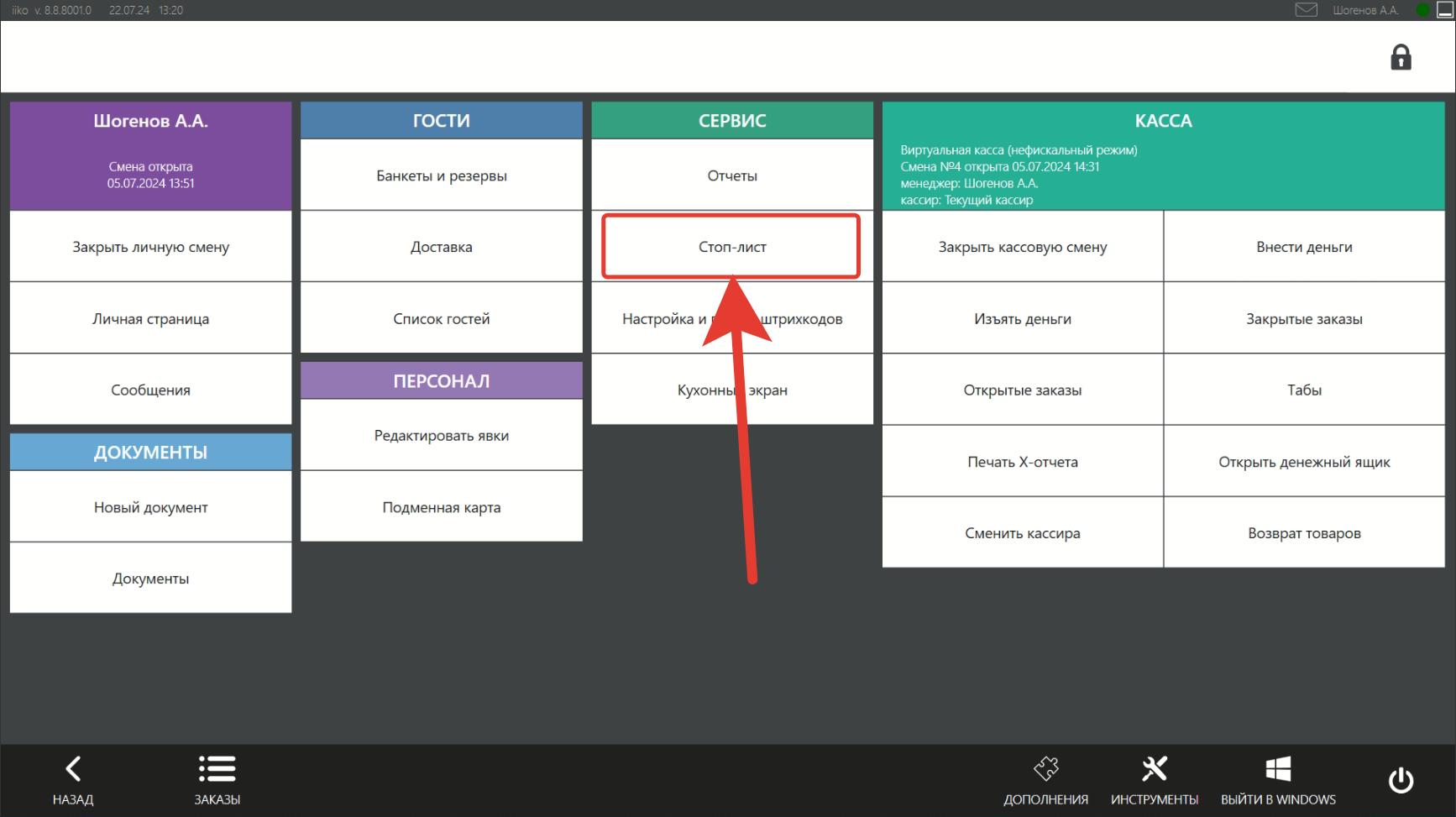
1. В окне дополнительных функций (кнопка ) нажмите кнопку «Стоп-лист».
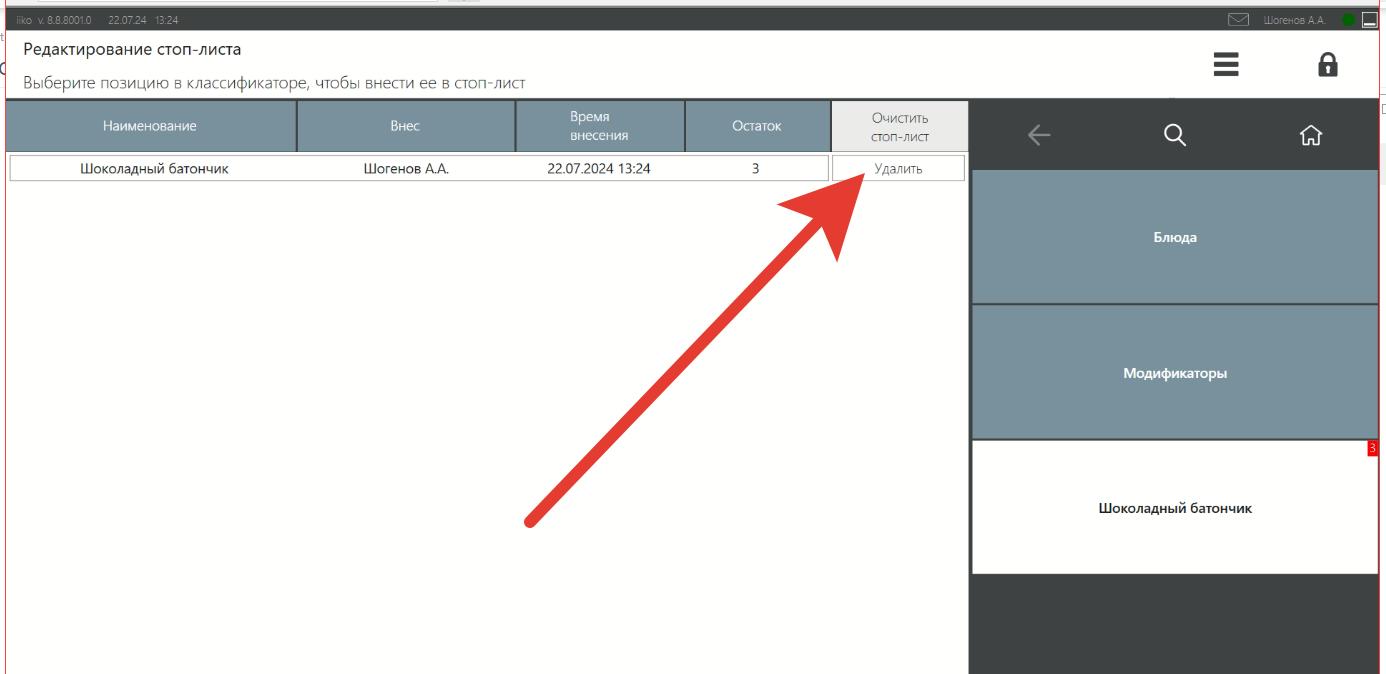
2. В открывшемся окне слева находится список блюд, включенных в стоп-лист, справа — кнопки меню с названиями блюд.
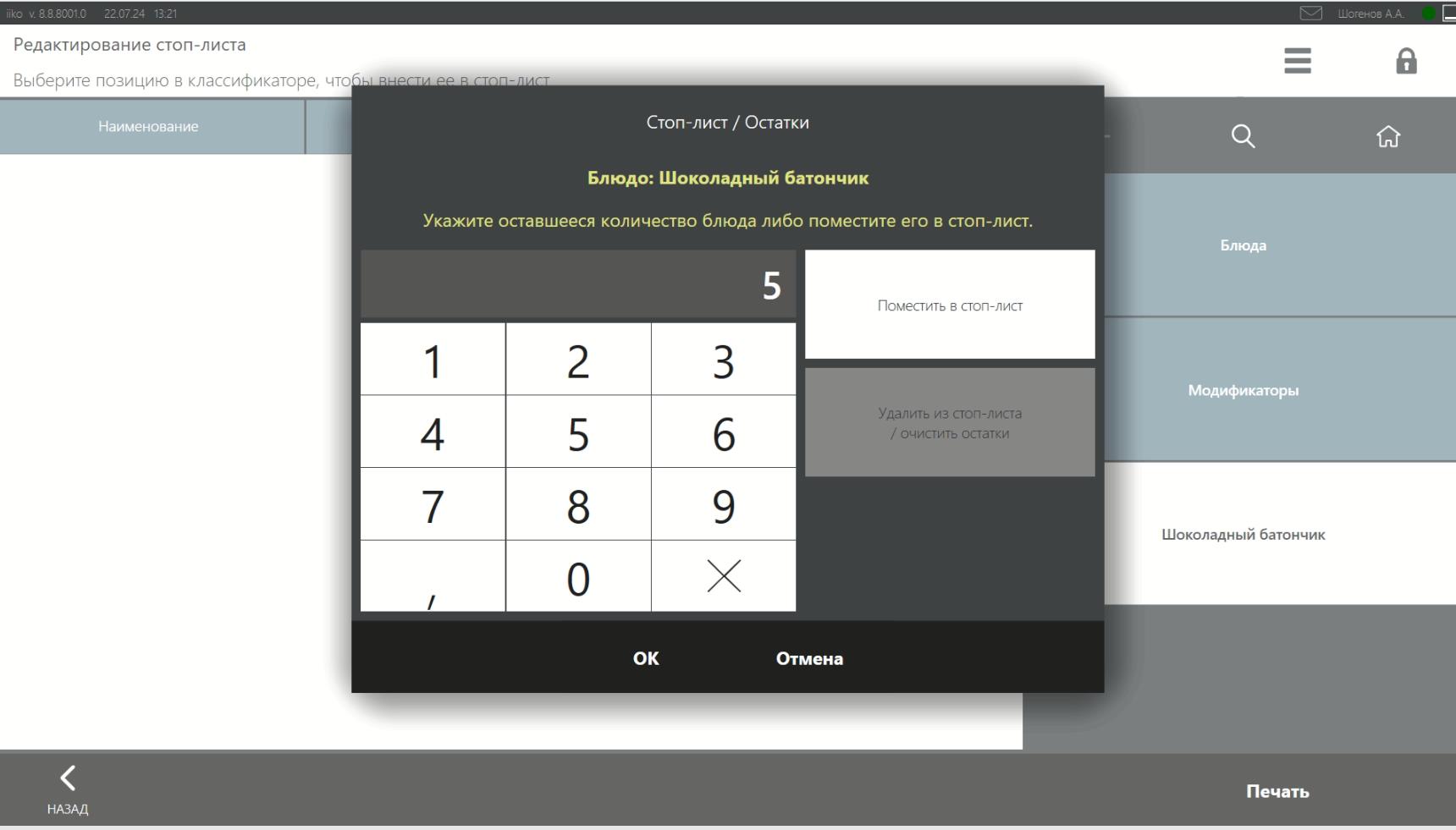
3. Нажмите на кнопку нужного блюда — откроется окно «Стоп-лист/Остатки».
4. Введите количество оставшегося блюда и нажмите кнопку «ОК». После оплаты блюда его количество будет автоматически уменьшено. После продажи всего оставшегося количества блюдо автоматически будет помещено в стоп-лист.
5. Чтобы добавить выбранное блюдо в стоп-лист, нажмите кнопку «Поместить в стоп-лист».
6. Стоп-лист можно напечатать.
7. Для возврата к окну дополнительных функций нажмите кнопку «Назад».
Из окна заказа
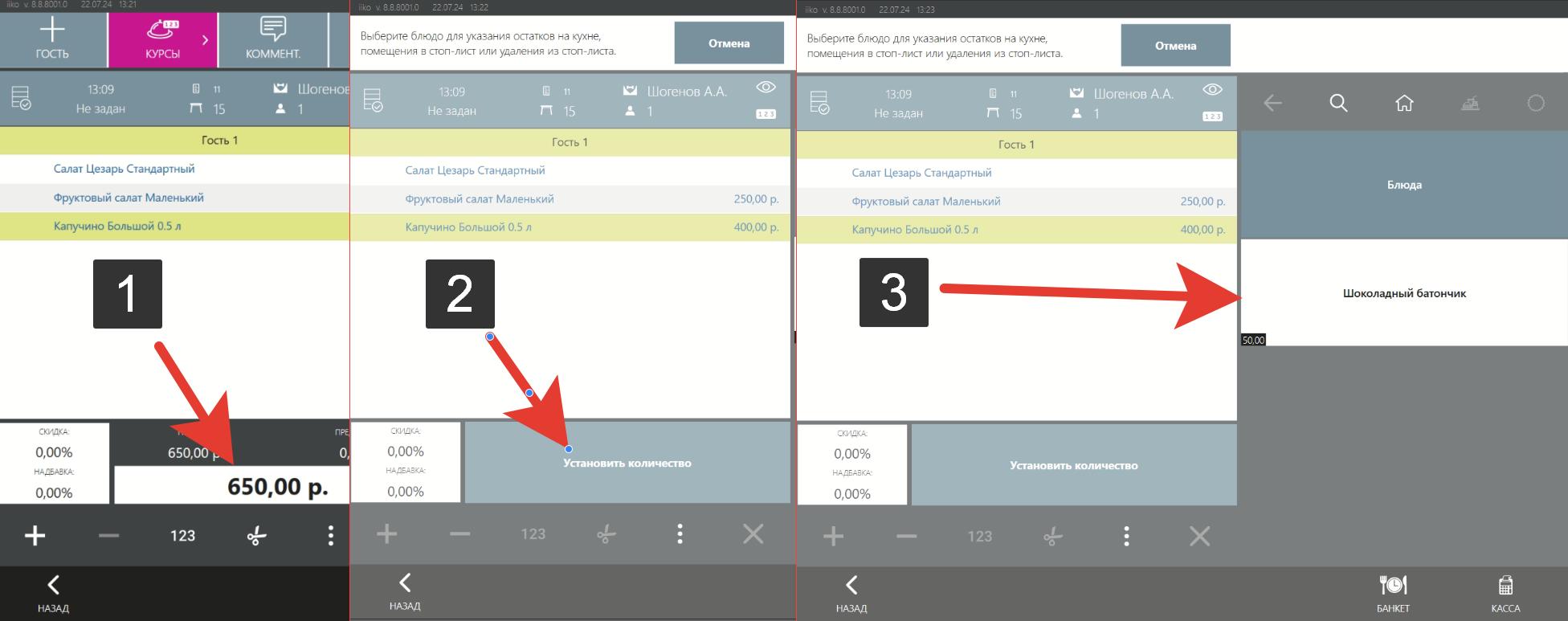
1. В окне принятия заказа нажмите на область с итоговой стоимостью заказа. Появится кнопка «Установить количество».
2. Нажмите её и выберите из полного или быстрого меню блюдо для указания его оставшегося количества на кухне или постановки в стоп-лист. Откроется окно задания остатков блюда.
3. Введите количество оставшегося блюда и нажмите кнопку «ОК».
4. Чтобы добавить выбранное блюдо в стоп-лист, нажмите кнопку «Поместить в стоп-лист» и нажмите кнопку «ОК».
Из списка заказанных блюд
1. Выберите блюда нажатием кнопок с количеством (слева от их названия).
2. Нажмите кнопку "Три точки" → «Стоп-лист».
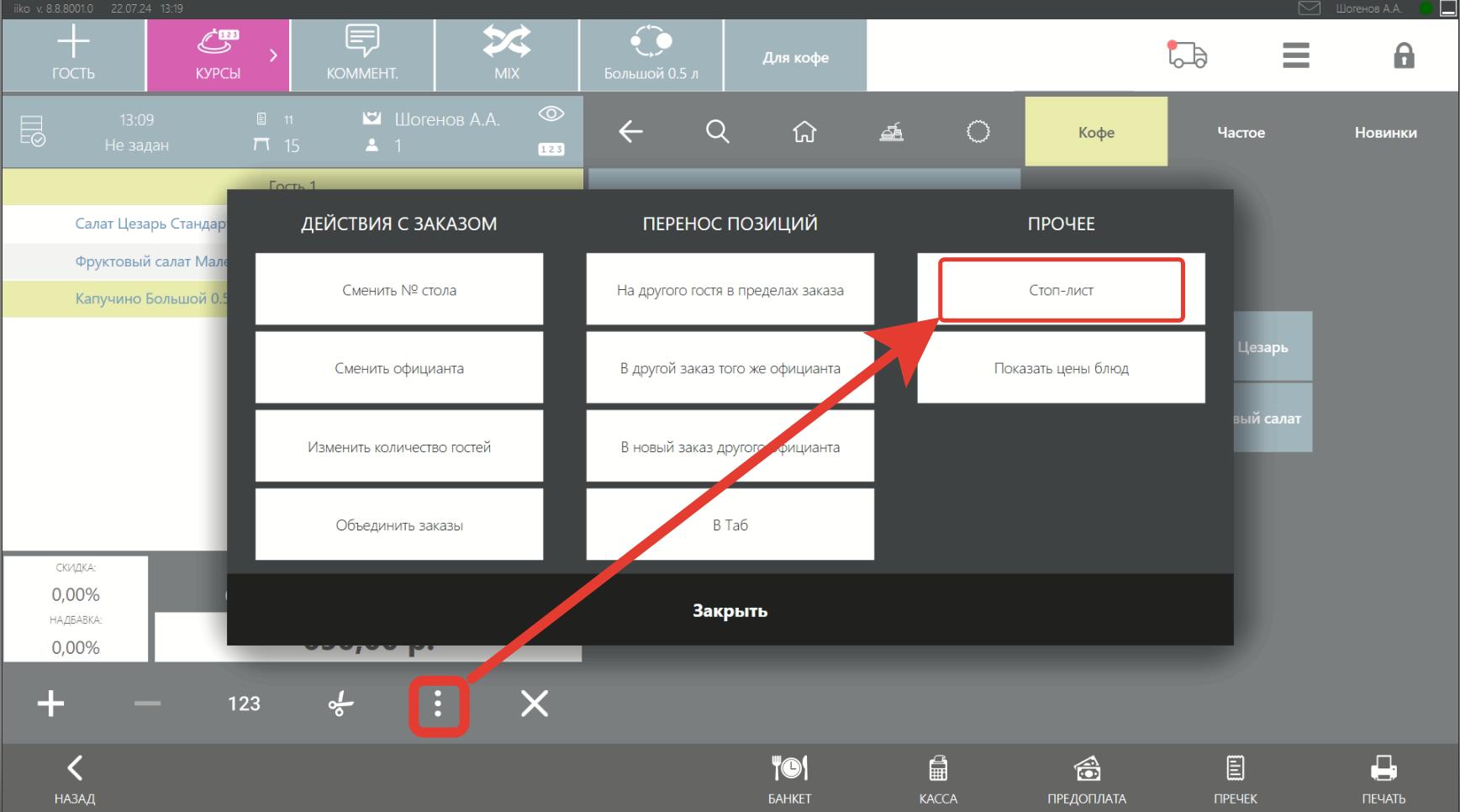
3. Для каждого выбранного блюда последовательно будут открываться окна «Стоп-лист/Остатки».
4. Введите количество оставшегося блюда и нажмите кнопку «ОК».
5. Чтобы добавить выбранное блюдо в стоп-лист, нажмите кнопку «Поместить в стоп-лист».
Исключить блюдо из стоп-листа можно следующими способами:
Из общего списка блюд, помещенных в стоп-лист
1. В окне дополнительных функций нажмите кнопку «Стоп-лист».
2. В соответствующей строке блюда нажмите кнопку «Удалить».
3. Для возврата к окну дополнительных функций нажмите кнопку «Назад».
По одному блюду из окна принятия заказа
1. Нажмите на область с итоговой стоимостью заказа, затем кнопку «Установить количество» и выберите блюдо, которое хотите исключить из стоп-листа.
2. В открывшемся окне «Стоп-лист/Остатки» нажмите кнопку «Удалить из стоп-листа/очистить остатки».