
Работа с закрытыми чеками, возврат чеков
Удаление кассового чека и возврат наличных денег должны осуществляться менеджером заведения при наличии оригинала чека и в присутствии кассира, который выполнил расчет.
Необходимые права доступа
Для выполнения полного возврата или удаления закрытого заказа сотрудник должен обладать правом «Удалять закрытые заказы» (F_DCO). Если этого права нет, потребуется подтверждение прав «Производить возврат по чеку» (F_STRN), «Авторизовывать удаление предоплаты» (F_REP) или «Удалять отпечатанные блюда из заказа до печати пречека» (F_DP).
Если кассир не видит оплаченные суммы в окне закрытого заказа, значит, у него нет права «Просматривать суммы в закрытых заказах» (F_CLOS). Однако это не помешает ему оформить возврат заказа.
Возврат заказа
Если клиент хочет вернуть или заменить блюдо, выполните следующие шаги:
1. Нажмите кнопку «Закрытые заказы». Откроется окно со списком заказов, закрытых за текущую смену. Необходимо наличие права «Просматривать закрытые заказы» (F_CLOR).
2. Найдите нужный заказ. Для быстрого поиска используйте виртуальную клавиатуру и введите имя сотрудника или номер стола. Для более точно поиска на нужную дату или номеру чека нажмите на значок

3. Нажмите кнопку «Вернуть оплату» и выберите строку найденного заказа. Либо откройте заказ и нажмите кнопку «Вернуть оплату» в его окне.
4. Подтвердите операцию прокаткой карты менеджера. Напечатается квитанция возврата, и откроется новый заказ.
5. Измените состав заказа:
- Чтобы удалить блюдо, выделите его, нажмите кнопку «Х», выберите причину удаления и введите комментарий.
- Если в заказе не осталось блюд, подтвердите удаление самого заказа.
- Если в заказе остались блюда или добавились новые, закройте его обычным способом, приняв доплату или вернув сдачу за удаленное блюдо.
Удаление заказа
Если клиент хочет полностью вернуть оплаченный заказ, выполните следующие шаги:
1. Нажмите кнопку «Закрытые заказы». Откроется окно со списком заказов, закрытых за текущую смену.
2. Найдите нужный заказ. Для быстрого поиска используйте виртуальную клавиатуру и введите имя сотрудника или номер стола.
3. Откройте нужный заказ и нажмите кнопку со значком корзины в его окне.
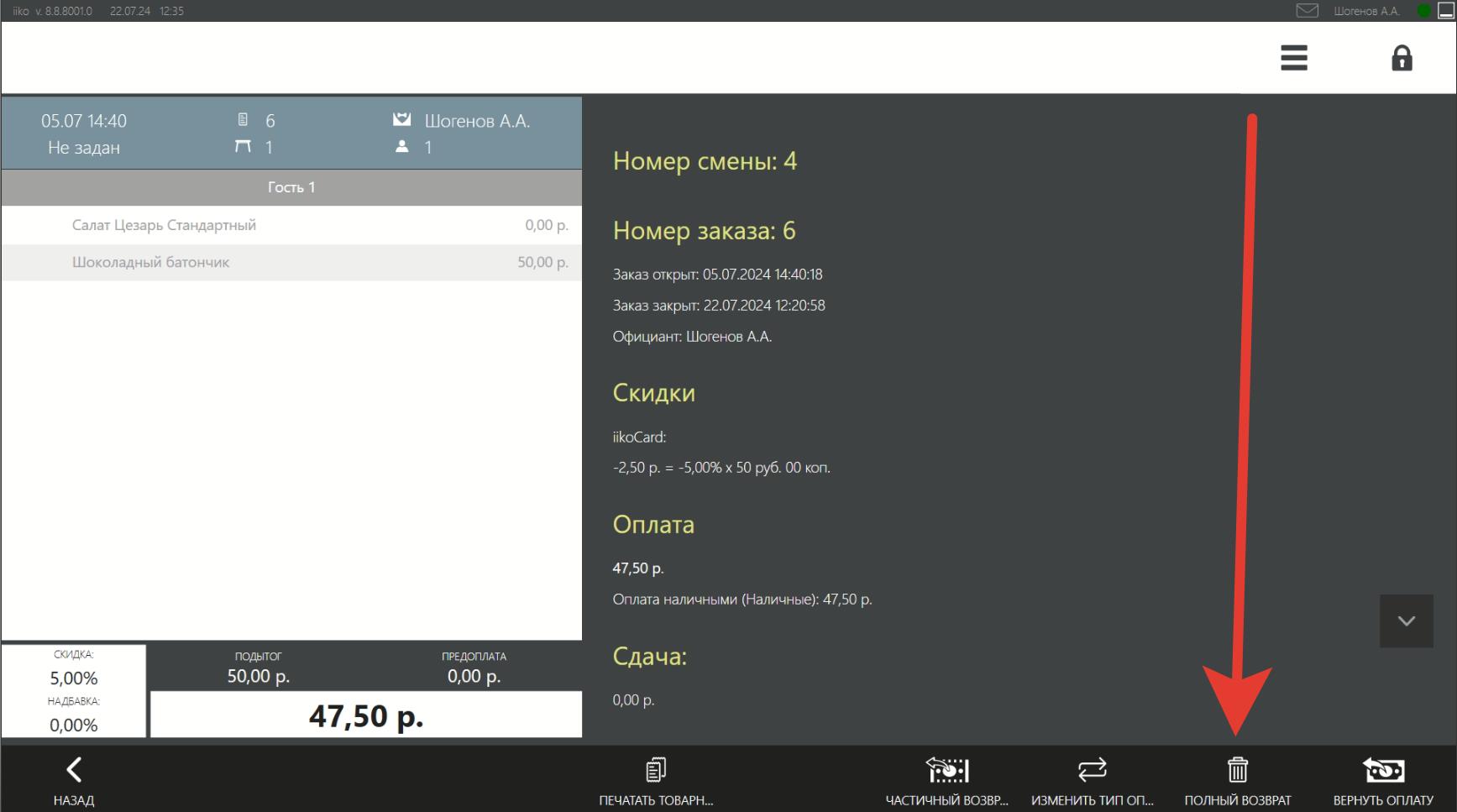
4. Подтвердите операцию, нажав кнопку «ОК» и прокатав карту менеджера. Все оплаты и предоплаты заказа будут автоматически удалены, и напечатается квитанция возврата.
5. Выберите причину удаления блюд, введите комментарий и нажмите кнопку «ОК».
- Если причины удаления блюд разные, нажмите кнопку «Отмена» и удалите блюда по одному, выбирая нужную причину. После удаления последнего блюда подтвердите удаление заказа.